
إدارة صور المشاركين وعلاماتهم وملفاتهم
يجمع ملف Participant الهوية البصرية والتصنيف والوثائق، وتستخدم الصور وTags وFiles ضوابط تحقق مختلفة.
يجمع ملف Participant الهوية البصرية والتصنيف والوثائق، وتستخدم الصور وTags وFiles ضوابط تحقق مختلفة.
إضافة صورة
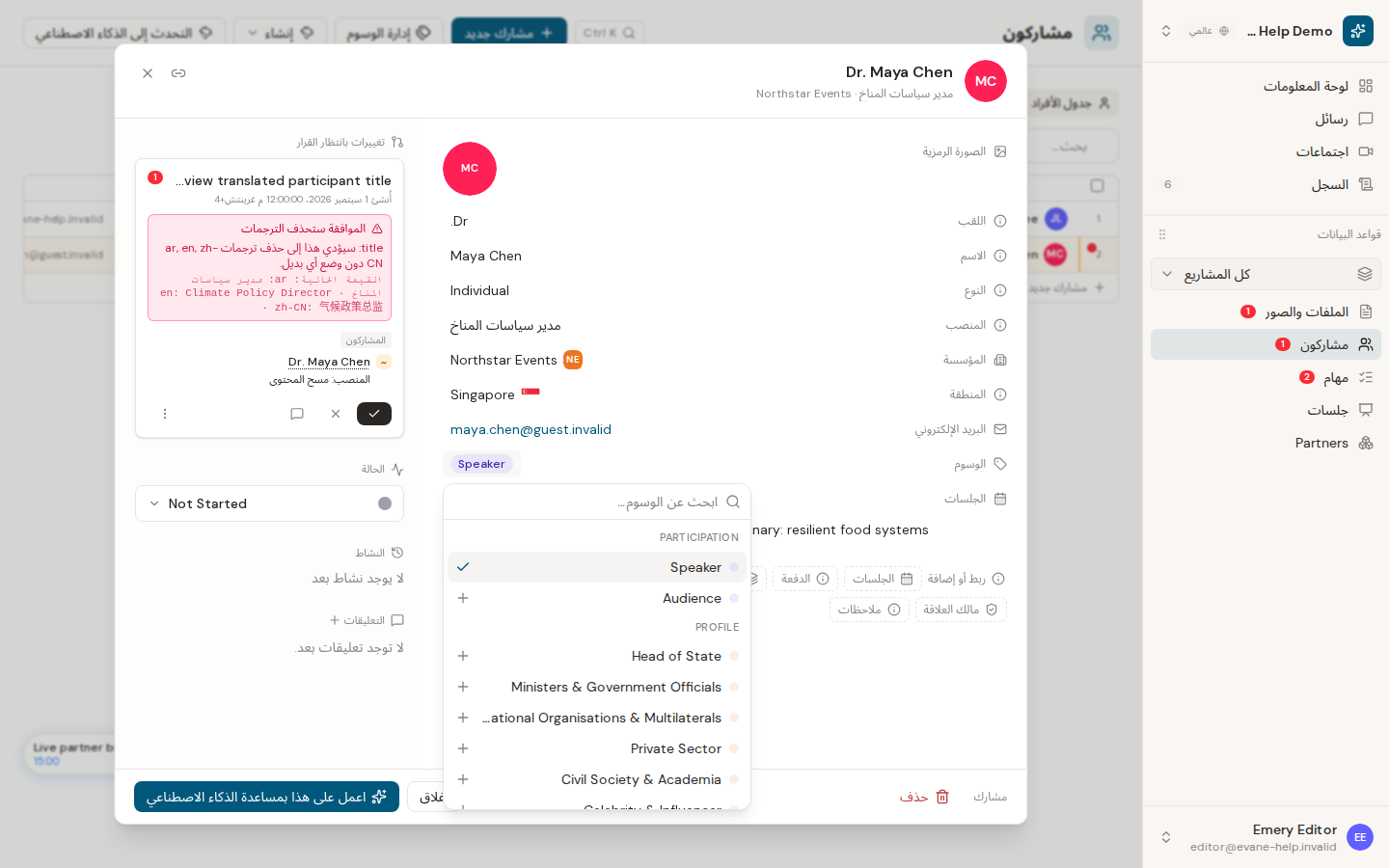
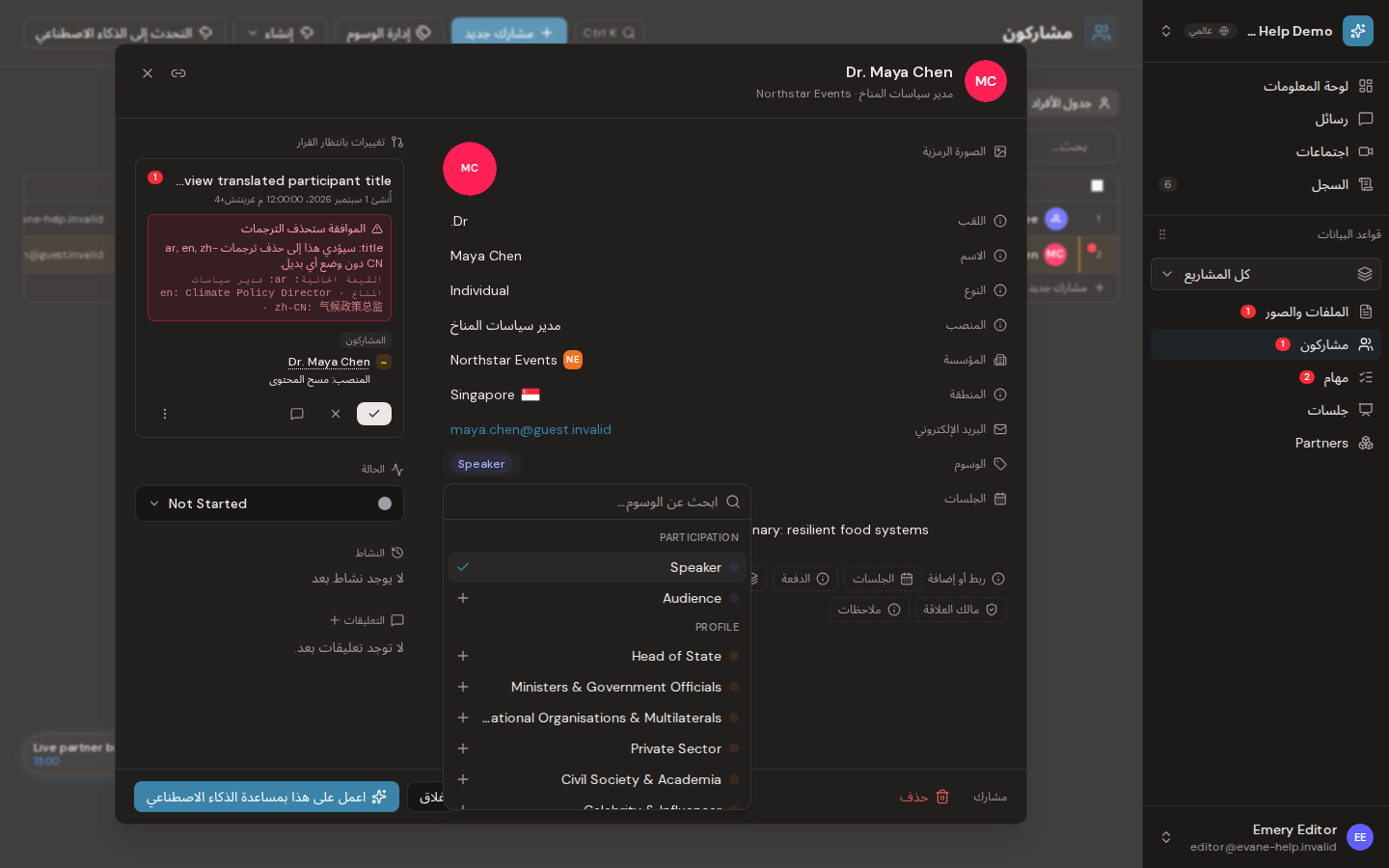
افتح تفاصيل Participant واختر الصورة الرمزية. اختر ملف صورة ثم احفظه كـ Headshot مربعة أو Full photo كاملة. يفتح الخيار المربع أداة الاقتصاص، بينما يحافظ الخيار الكامل على أبعاد الصورة. عند إزالة الصورتين، يظهر الاختصار المكون من الاسم.
تعيين العلامات
اختر علامة واحدة أو أكثر عند إنشاء Participant أو تعديله. يحفظ السجل معرفات العلامات، وتحولها الجداول ونوافذ التفاصيل إلى تسميات مقروءة.
إضافة الملفات وفتحها
استخدم إجراء Files في صف Participant أو منطقة Link or add في التفاصيل لرفع ملف محلي، أو ربط ملف موجود، أو تشغيل Skill مثل Invitation Letter.
تُفتح ملفات Formist المرفوعة والمولّدة عبر مسار التنزيل المحمي، بينما تفتح ملفات الموفرين المتصلين عنوان SharePoint أو Google Drive أو Lark عند توفره.
إزالة ملف
ينقل حذف ملف مملوك لـ Formist الملف إلى Trash ويخفيه من العروض العادية، مع إبقاء محتواه وروابطه خلال مدة الاستعادة. أما إزالة ملف خارجي مرتبط من نافذة التفاصيل فتزيل الرابط فقط عند توفر link ID، ولا تحذف مصدر الموفر. تتطلب هذه الإجراءات صلاحية الكتابة، ولا يستطيع حذف الملف نفسه إلا رافعه أو Owner/Admin.
عند تعذر فتح ملف
يستطيع أعضاء المساحة قراءة الملفات المخزنة أو المتزامنة داخل المساحة النشطة. وقد يمنع معرف ملف مفقود أو عنوان موفر غير متاح أو خطأ تخزين فتح الملف. وبالنسبة إلى رابط مملوك للمصدر، قد يرفض الموفر بصورة منفصلة فتح المستخدم الحالي للصفحة الأصلية.
عمل مرتبط: إدارة علامات Participants
تعيين العلامات الموجودة
استخدم حقل Tags عند إنشاء Participant أو تعديله. يعرض المنتقي علامات هذا الحقل فقط، لأن Participants وSessions يحتفظ كل منهما بمجموعة علامات مستقلة، ويحفظ معرفات العلامات المختارة على Participant. تستمر القيم عبر Participant API ويمكن عرضها وتصفيتها في الجداول.
لبعض العلامات المدمجة معنى في سير العمل. فمثلًا، تتحكم Speaker وMinisters & Government Officials وInternational Organisations & Multilaterals في اختيار قالب Invitation Letter.
إدارة العلامات المتاحة
يستطيع من يحمل دور Owner أو Admin في المساحة فتح إعدادات حقل Tags لإضافة مجموعة علامات أو علامة أو إعادة تسميتها أو حذفها. تظهر أيقونة الإعدادات على صف الحقل في Settings > Databases، وأيضًا في نافذة تعديل قاعدة البيانات.
اختر + Add a tag group لإنشاء مجموعة جديدة، ثم استخدم + على يمين المجموعة لإضافة علامة داخلها. تتيح قائمة ⋯ لكل مجموعة اختيار لون المجموعة أو إعادة تسميتها أو حذفها. حذف مجموعة ما زالت علاماتها قيد الاستخدام يسأل إلى أين تنتقل هذه العلامات.
إعادة تسمية علامة أو مجموعة تُحدّث التسمية بلغة واجهتك الحالية فقط. في مساحة بأكثر من لغة محتوى، بدّل لغة الواجهة إلى كل لغة أخرى وأعد التسمية فيها لترجمتها، فلا توجد أداة ترجمة فورية لتسميات العلامات.
كيفية حفظ تغييرات العلامات
مجموعات العلامات والعلامات جزء من إعدادات حقل Tags، وتُحفظ على مستوى المساحة بدلًا من صفحة واحدة. تبقى التغييرات بعد التحديث وتُطبَّق في كل مكان يُستخدم فيه الحقل.
آخر تحقق: