
创建和管理已保存视图
Saved View 会保存实用的表格布局,但不修改底层记录。它属于某一实体类型,可记住筛选、排序、显示列、列顺序和图标。
Saved View 会保存实用的表格布局,但不修改底层记录。它属于某一实体类型,可记住筛选、排序、显示列、列顺序和图标。
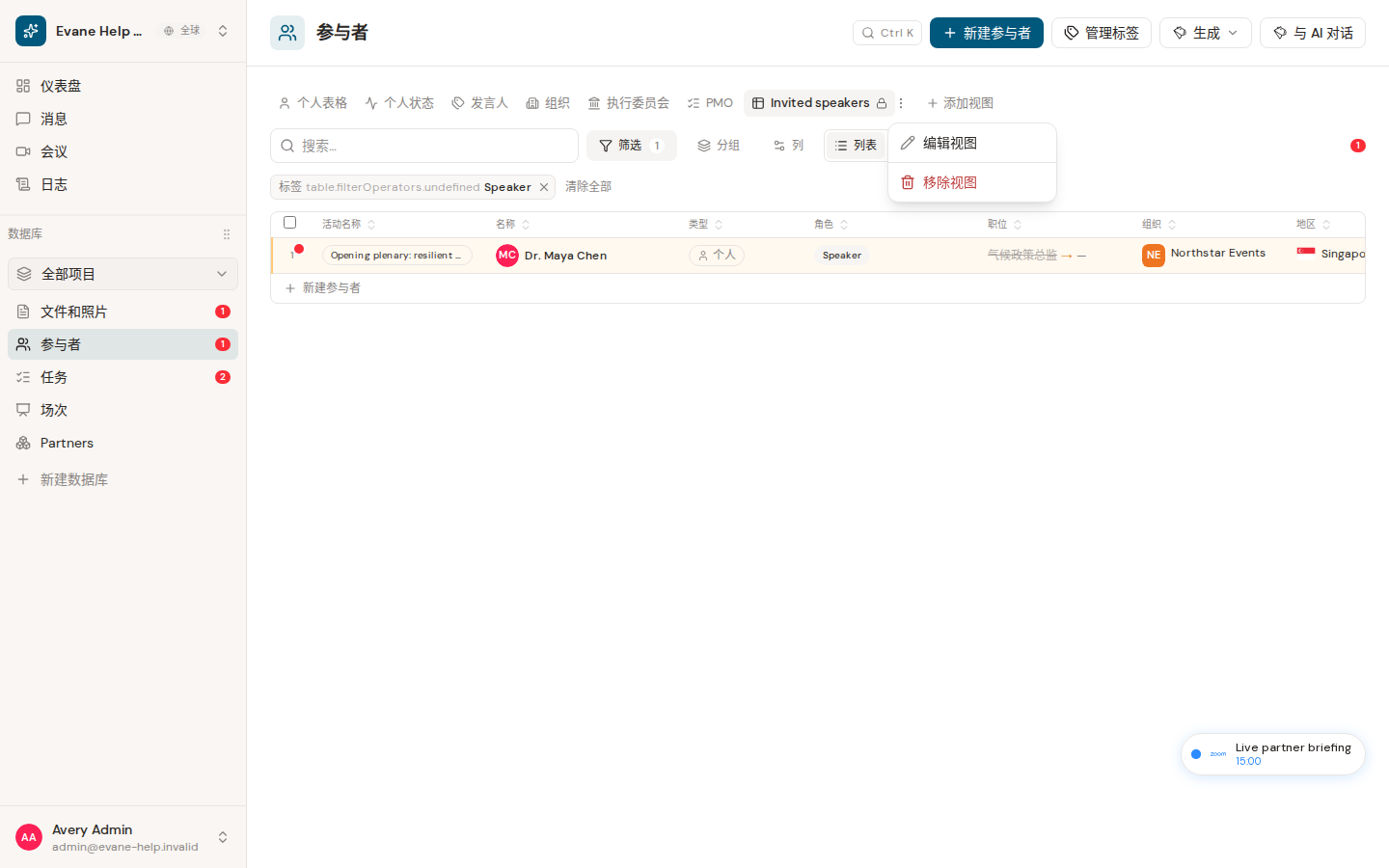
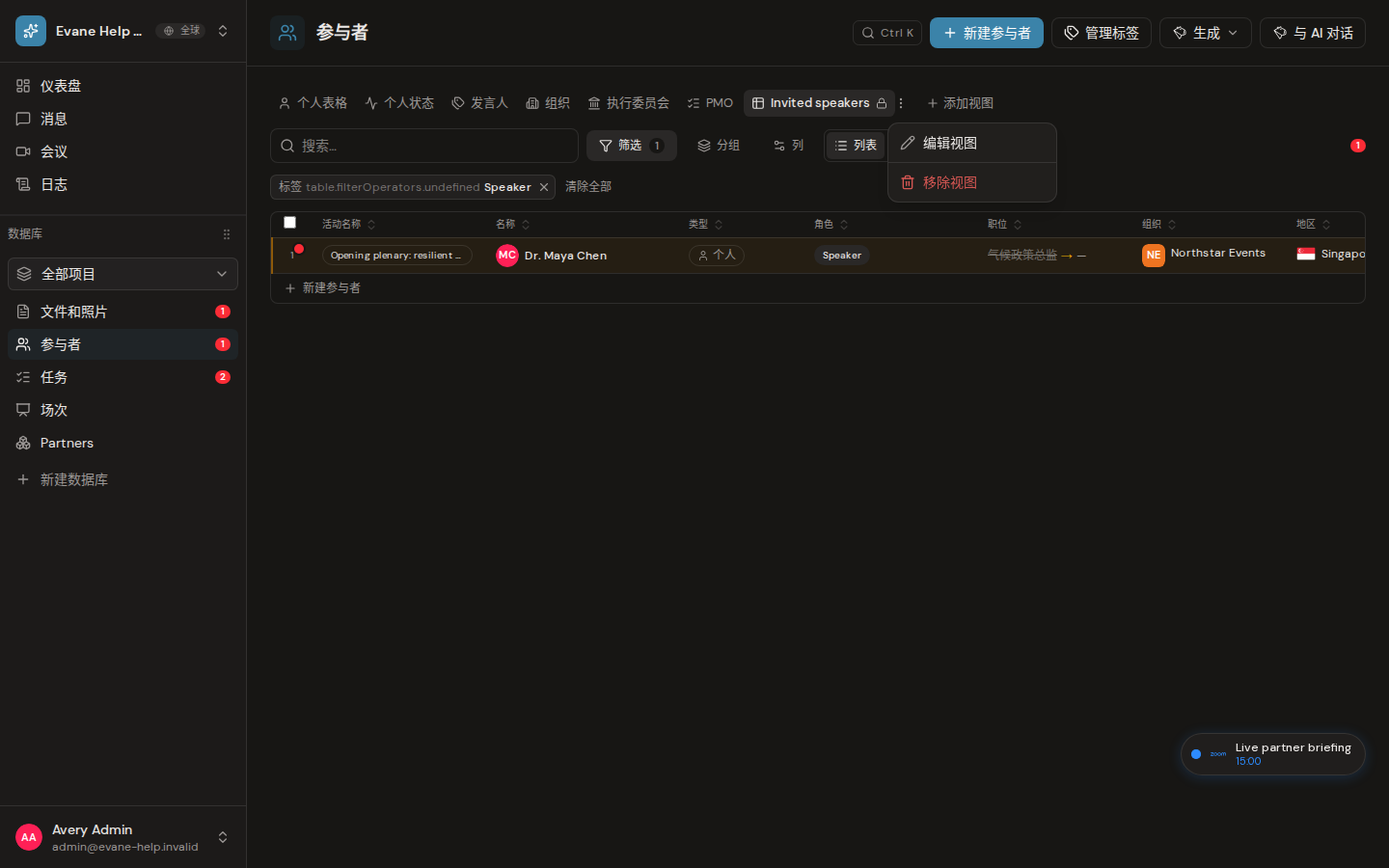
Saved View 保存什么
表格上方的每个 Tab 都是一个 Saved View,包括 Space 自带的默认视图(例如 Tasks 的 All、My tasks 和 Gantt,或 Participants 的 Individuals 和 Organizations)。视图属于某一张表格,保存名称、视图类型、筛选、可见列、排序、分组、可选图标以及公开或私有范围。
视图类型决定行的展示方式:Table、List、Gallery、Calendar 或 Gantt。工具栏上不再有单独的布局切换。
默认视图自带的筛选是视图定义的一部分,不显示为筛选标签,只能在视图设置中修改。在任何视图上临时添加的筛选,在保存到视图之前都只是临时的。
新增视图
- 打开带有 View Tab 的表格。
- 点击 Add view。
- 先选择 视图类型。
- 输入名称,并可选择图标。
- 选择 公开 作为 Space 共享视图,或选择 私有 仅供自己和 Space Admin 查看。
- 配置可见列和筛选。
- 完成所选类型的设置:Gantt 的开始列和结束列;Calendar 的日期列、可选结束列和默认范围(月、周、3 天或日);Gallery 的封面列;List 的标题列和详情列。
- 保存后点击新 Tab 应用该视图。
编辑、移动或删除视图
- 打开 View 旁边的三点菜单。
- 使用 Edit view 修改类型、名称、图标、筛选或列。
- 使用 Move left 或 Move right 调整 Tab 顺序。
- 使用 Remove view 删除该视图。
默认视图可以像其他视图一样编辑、重命名、移动或删除。每张表格至少保留一个视图,因此最后一个视图无法删除。部分 Tab 由 Formist 管理,例如 Files & Photos 中的云盘 Tab:它们不能编辑或删除,菜单只提供与其内容相关的操作。
权限和可见范围
每个新视图都会记录创建者。Space 成员可以看到公开视图;私有视图仅对创建者以及 Space Owner 和 Admin 可见,并会显示锁定图标。新增或修改视图需要写入权限;只有创建者或 Space Owner/Admin 可以更改可见范围。
Saved View 由后端持久化,重新进入对应表格时仍会加载。当前选中的视图会写入页面链接,分享链接即可打开同一视图。
保存失败时
新增失败时,Formist 会移除临时 Tab 并显示错误。更新或删除失败也会提示错误,被拒绝的删除会恢复原 Tab。重新加载页面以恢复后端实际状态后再重试。
如果同一个视图在另一个标签页中也被修改过,只要两边改的不是同一项设置,Formist 会自动合并,不会提示。如果改的是同一项设置,则会弹出提示,让你选择重新加载(采用另一个标签页的结果)或覆盖(在其基础上应用你自己的修改),而不是直接失败。
Frequently asked questions
删除 Saved View 会删除对应的记录吗?
不会。Saved View 只保存一组可复用的筛选、排序和列配置,删除视图不会影响或删除它所基于的记录。
最近核实: