
تسجيل الدخول إلى Formist
تتيح Formist الدخول عبر رمز تحقق بالبريد الإلكتروني أو مفتاح مرور مسجّل أو مزوّد هوية مثل Microsoft أو Google أو Lark، حسب إعدادات النشر.
تتيح Formist تسجيل الدخول عبر رمز تحقق بالبريد الإلكتروني أو مفتاح مرور مسجّل أو مزوّد هوية مثل Microsoft أو Google أو Lark، حسب إعدادات النشر لديك. تنشئ كل طريقة ناجحة جلسة Formist نفسها ثم تعيدك إلى onboarding أو صفحة Help المطلوبة أو محدد المساحات.
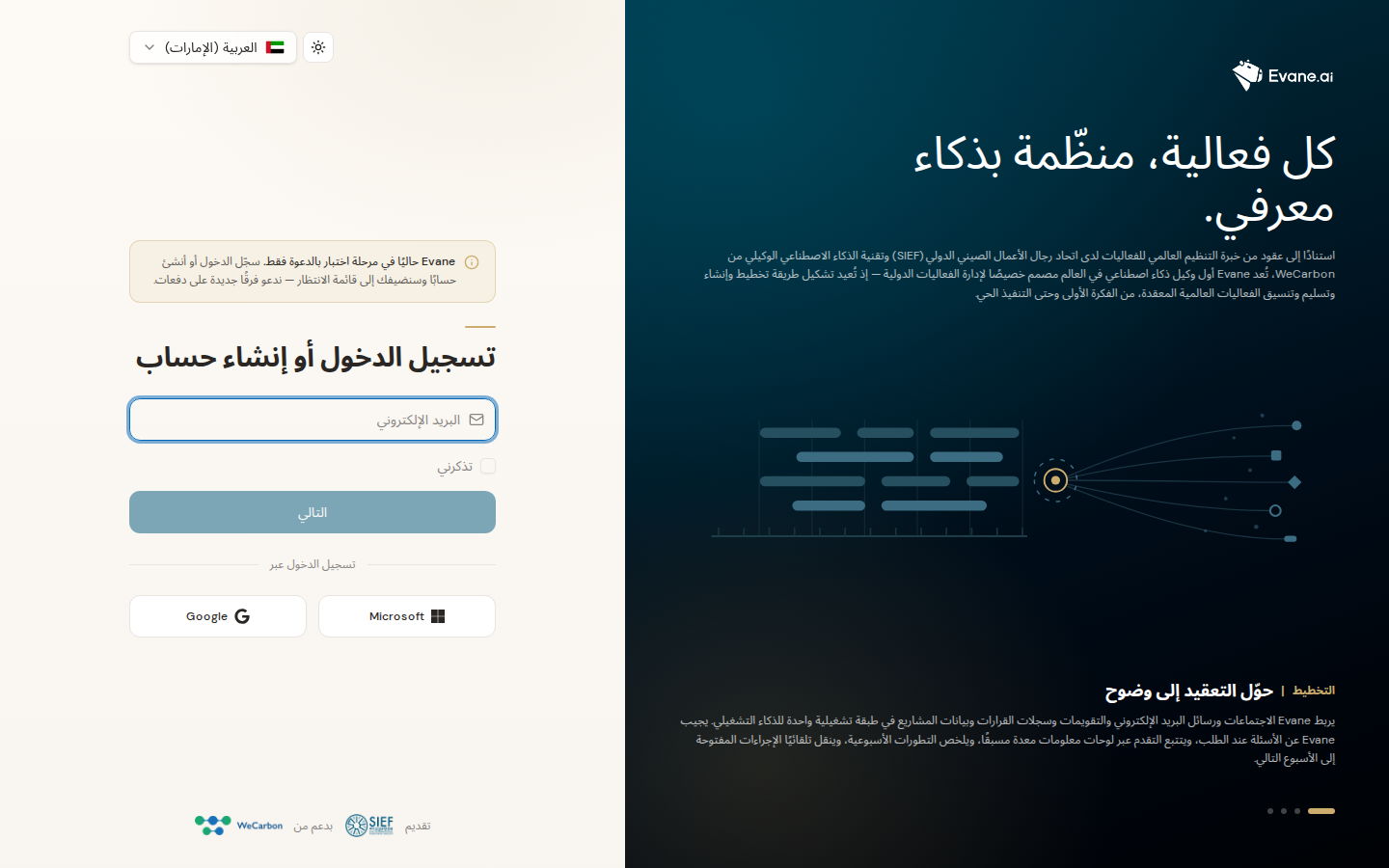
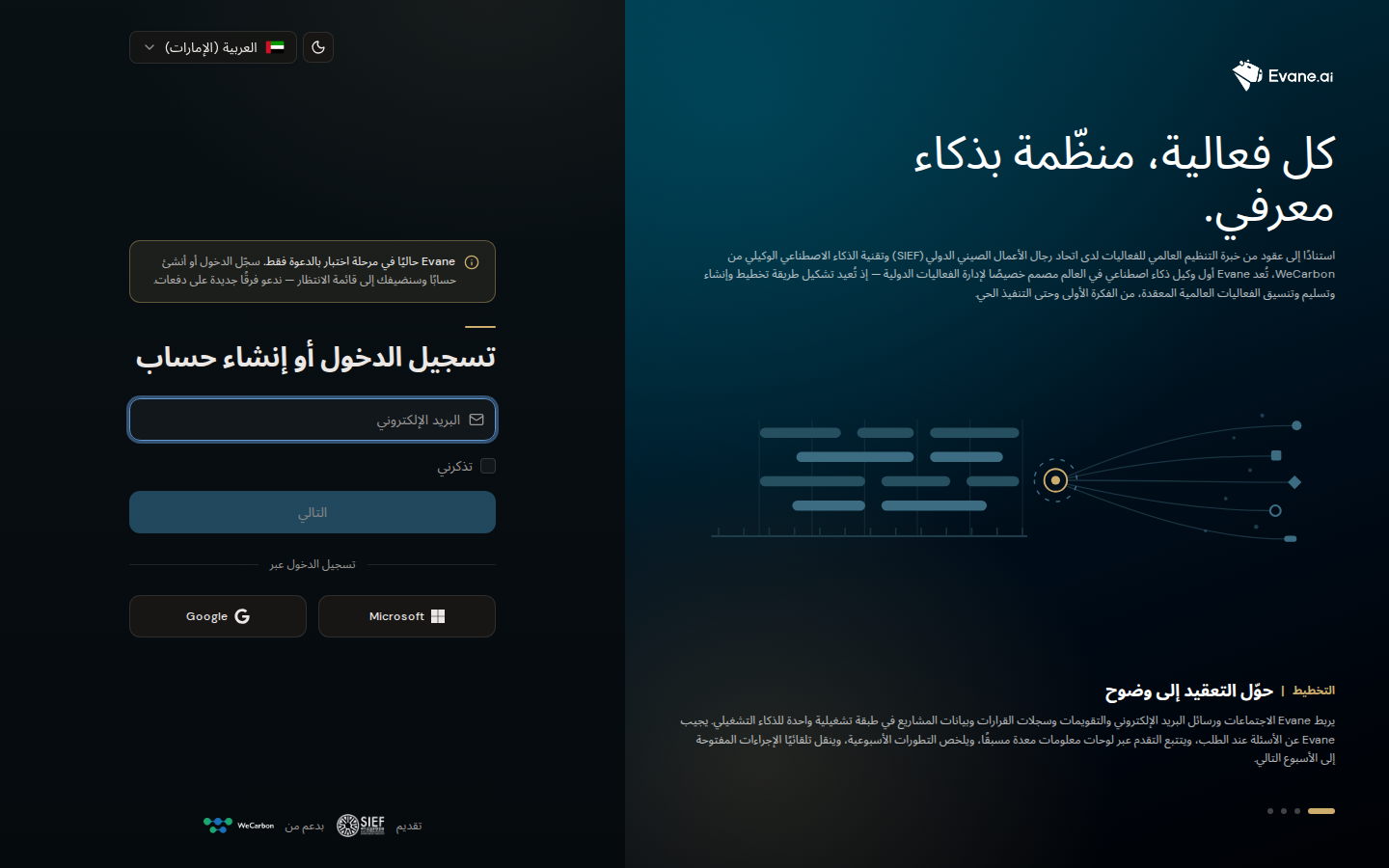
تسجيل الدخول بالبريد الإلكتروني
- افتح صفحة تسجيل الدخول إلى Formist.
- أدخل بريدك الإلكتروني واختر التالي.
- تتحقق Formist مما إذا كان الحساب يحتوي على مفتاح مرور مسجّل.
- إذا لم يكن هناك مفتاح مرور، ترسل Formist رمز تحقق مكوّنًا من ستة أرقام إلى البريد الإلكتروني.
- أدخل الرمز واختر تحقّق وتابع.
تنتهي صلاحية رموز التحقق. إذا رُفض الرمز أو انتهت صلاحيته، فاطلب رمزًا جديدًا. قد يتم تقييد الطلبات المتكررة مؤقتًا، لذا انتظر قليلًا قبل إعادة المحاولة.
تسجيل الدخول بمفتاح مرور
إذا كان البريد الإلكتروني مرتبطًا بمفتاح مرور، تطلب Formist من المتصفح أو الجهاز استخدامه. أكمل التحقق على الجهاز للمتابعة.
إذا ألغيت طلب مفتاح المرور أو تعذّر استخدام وسيلة التحقق المسجّلة، فاختر استخدام رمز التحقق بدلًا من ذلك للمتابعة عبر البريد الإلكتروني.
تسجيل الدخول عبر Microsoft أو Google أو Lark
اختر الموفر الذي يتيحه النشر، مثل المتابعة عبر Microsoft أو المتابعة عبر Google أو المتابعة عبر Lark، ثم أكمل تسجيل الدخول والموافقة. لا تظهر خيارات Lark وMicrosoft غير العالمية إلا عندما يفعّلها كل من ملف المنتج والخادم، وقد يفشل الزر إذا لم تُضبط بيانات الاعتماد أو عنوان إعادة التوجيه.
في أول تسجيل دخول عبر موفر لا تستطيع Formist تأكيد عنوانه (وهذا هو الحال دائمًا مع Lark)، تطلب Formist رمز تحقق بالبريد الإلكتروني. أدخل البريد الإلكتروني للحساب الذي تستخدمه بالفعل. إذا لم يكن هناك حساب يستخدم العنوان الذي تحققت منه، تسألك Formist أولًا: اختر استخدام بريد حسابي الحالي لربط الموفر بحسابك، أو إنشاء حساب جديد إذا كنت تريد حسابًا منفصلًا فعلًا.
إدارة طرق تسجيل الدخول من الإعدادات
افتح الإعدادات، ثم الأمان، ثم طرق تسجيل الدخول:
- Microsoft: يتيح ربط Microsoft تسجيل الدخول عبر Microsoft. بعد الربط، يطلب منح الوصول الكامل إذن إرسال البريد وفتح ملفات SharePoint في موافقة واحدة. عند منح كل شيء، يعرض الصف متصل دون زر.
- Lark (Feishu): يظهر فقط عندما يتيح النشر تسجيل الدخول عبر Lark. أثناء تسجيل الدخول، اختر ربط Feishu لربط حساب Lark بالحساب الذي تستخدمه الآن. لا يُنشئ ذلك حسابًا آخر ولا ينقلك إلى حساب آخر. بعد الربط يعرض الصف الاسم المرتبط وزر إلغاء الربط.
ماذا يحدث بعد تسجيل الدخول؟
بعد التحقق من الهوية، تتحقق Formist من حالة حسابك وإمكانية وصولك إلى المساحات:
- قد يُطلب من المستخدم الجديد إكمال إعداد الاستخدام الأول.
- يمكن للمستخدم المدعو قبول دعوة معلّقة إلى مساحة.
- يمكن لعضو عدة مساحات اختيار المساحة التي يريد دخولها.
- قد ينتقل المستخدم العائد مباشرة إلى آخر مساحة استخدمها.
- لا يمكن للحساب الموجود على قائمة الانتظار دخول المنتج قبل منحه إمكانية الوصول.
استكشاف المشكلات
لم تصل رسالة البريد الإلكتروني
تحقق من العنوان ومجلد الرسائل غير المرغوب فيها وسياسات تصفية البريد في مؤسستك، ثم اطلب رمزًا جديدًا.
الرمز غير صالح أو منتهي الصلاحية
اطلب رمزًا جديدًا واستخدم أحدث رسالة. لا تعِد استخدام رمز قديم.
لا يعمل مفتاح المرور
تأكد من أن الجهاز أو المتصفح يستطيع الوصول إلى مفتاح المرور المسجّل، أو استخدم رمز التحقق عبر البريد.
فشل زر حساب العمل
اسأل مسؤول المساحة عما إذا كان موفر الهوية مفعّلًا في بيئة Formist.
آخر تحقق: