
登录 Formist
Formist 支持使用邮箱验证码、已注册的 Passkey,或 Microsoft、Google、Lark 等身份服务登录。
Formist 支持使用邮箱验证码、已注册的 Passkey,或 Microsoft、Google、Lark 等身份服务登录,具体取决于部署配置。任何成功方式都会建立同一种 Formist 浏览器会话,并返回 Onboarding、原 Help 页面或空间选择器。
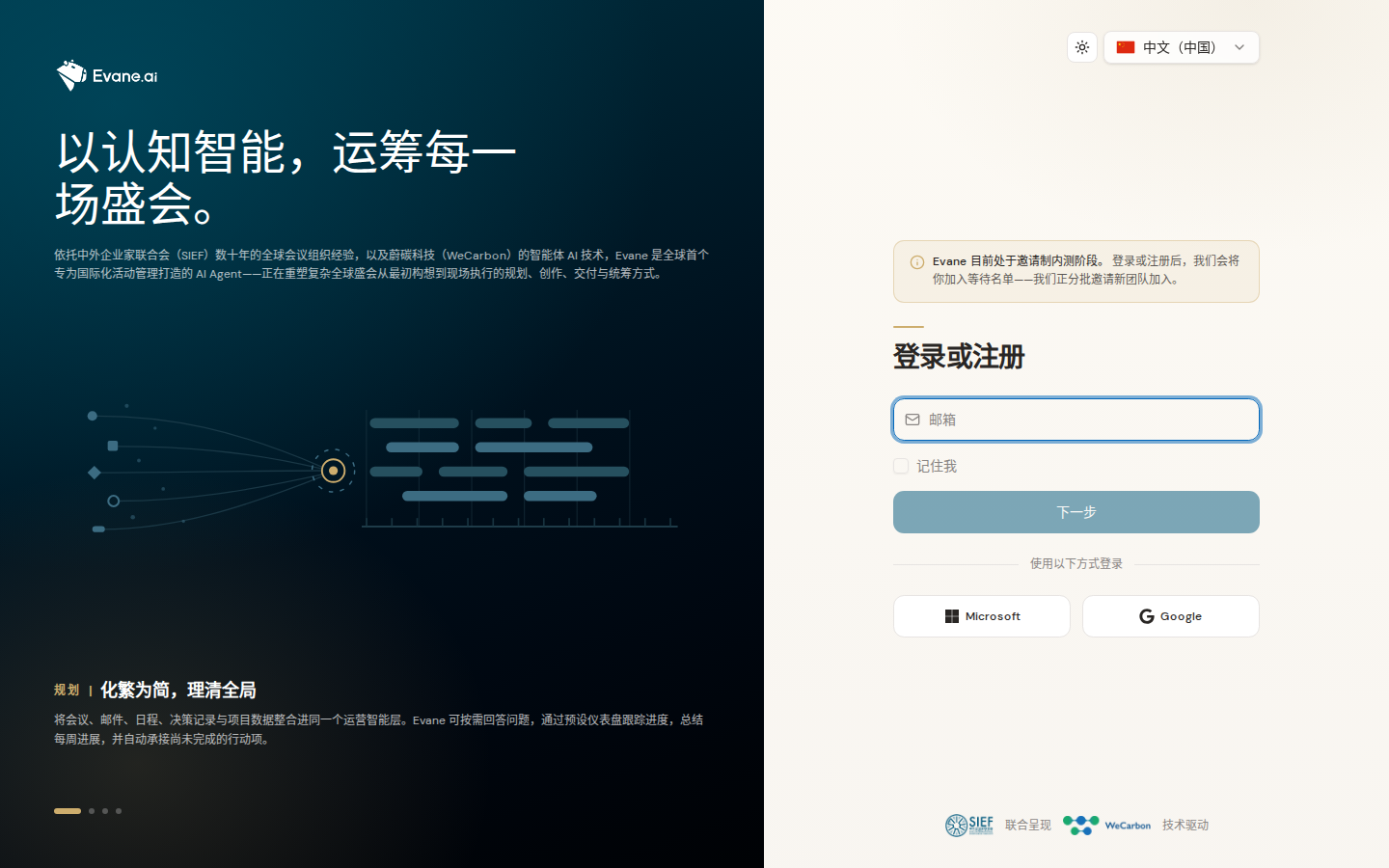
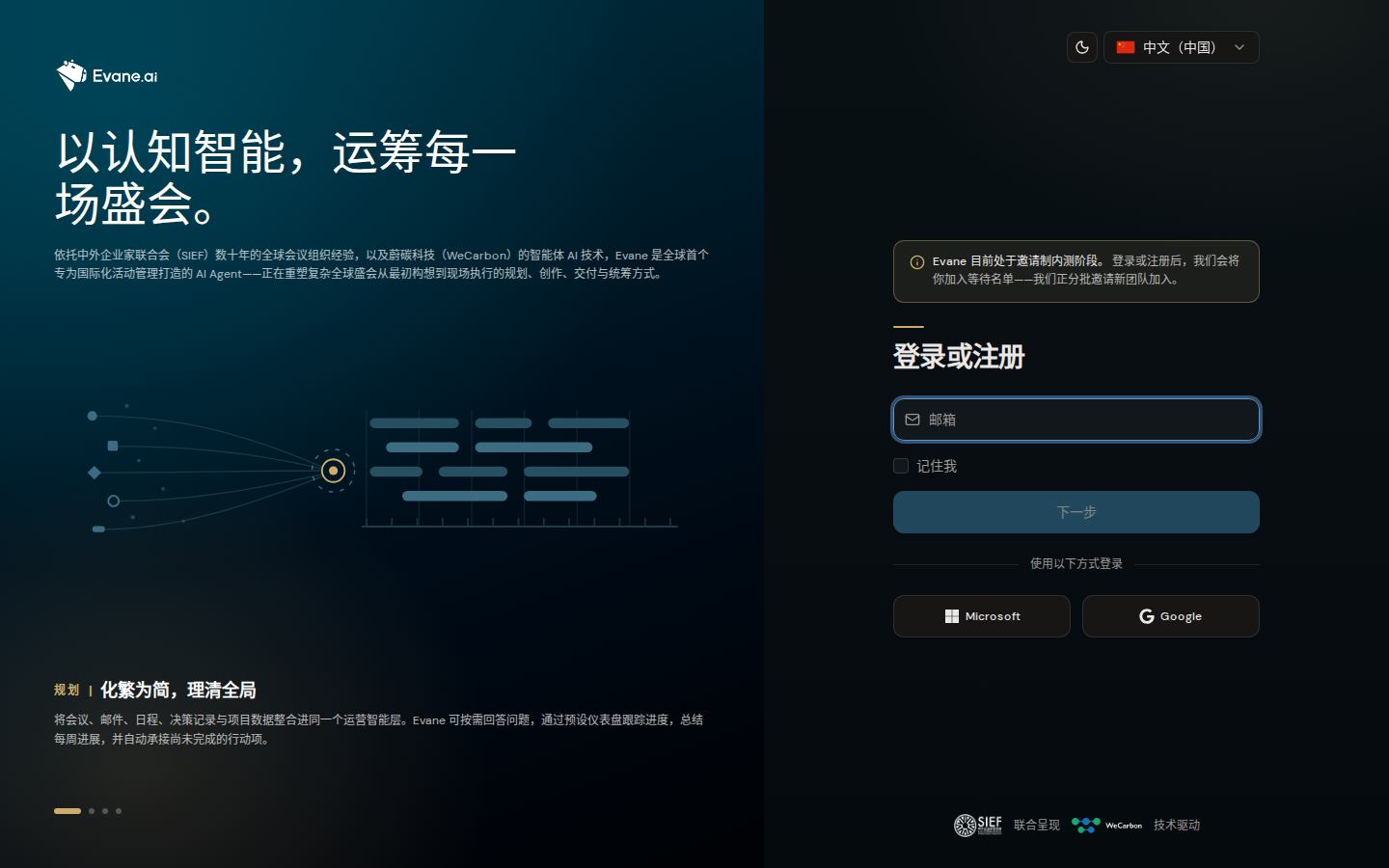
使用邮箱登录
- 打开 Formist 登录页面。
- 输入邮箱地址,然后选择下一步。
- Formist 会检查该账号是否注册了通行密钥。
- 如果没有注册通行密钥,Formist 会向该邮箱发送 6 位验证码。
- 输入验证码,然后选择验证并继续。
验证码会过期。如果验证码无效或已过期,请重新获取。连续请求可能会触发临时频率限制,此时请稍后再试。
使用通行密钥登录
如果该邮箱已注册通行密钥,Formist 会调用浏览器或设备的身份验证功能。按照设备提示完成验证即可继续。
如果你取消了通行密钥验证,或当前设备无法使用对应凭据,可以选择改用验证码,通过邮箱继续登录。
使用 Microsoft、Google 或 Lark 登录
选择当前部署提供的身份服务,例如使用 Microsoft 继续、使用 Google 继续或使用 Lark 继续,然后完成登录和授权。Lark 和非全球 Microsoft 选项只会在产品配置与服务器同时启用时出现;凭据或回调地址未配置时,按钮可能不可用或返回错误。
第一次使用 Formist 无法确认邮箱的身份服务登录时(Lark 一律如此),Formist 会要求邮箱验证码。请输入你现有账户的邮箱。如果验证的邮箱没有对应的账户,Formist 会先询问:选择改用现有账户的邮箱,把这个登录方式关联到你的账户;确实需要另一个账户时,才选择创建新账户。
在设置中管理登录方式
打开设置,进入安全下的登录方式:
- Microsoft:连接 Microsoft 用 Microsoft 登录。连接后,授予完整权限会在一次授权中同时申请发送邮件和打开 SharePoint 文件的权限。全部授予后,这一行显示已连接,不再有按钮。
- 飞书(Lark):只在部署提供 Lark 登录时显示。保持登录状态,选择绑定飞书,即可把飞书账号绑定到你当前使用的账户。它不会创建新账户,也不会切换账户。绑定后这一行显示飞书名字和解除绑定按钮。
登录后会发生什么
身份验证完成后,Formist 会检查你的账号状态和空间访问权限:
- 新用户可能需要完成首次使用设置。
- 收到邀请的用户可以接受待处理的空间邀请。
- 加入多个空间的用户可以选择要进入的空间。
- 返回用户可能直接进入最近使用的空间。
- 仍在等待名单中的账号,在获得访问资格前不能进入产品。
常见问题
没有收到邮件
检查邮箱地址、垃圾邮件目录和公司邮件过滤规则,然后重新获取验证码。
验证码无效或已过期
重新获取验证码,并使用最新邮件中的验证码。不要重复使用旧验证码。
通行密钥无法使用
确认当前设备或浏览器可以访问已注册的通行密钥,或改用邮箱验证码。
工作账号登录失败
联系空间管理员,确认当前 Formist 环境是否已启用对应身份服务。
最近核实: