
创建和配置数据库
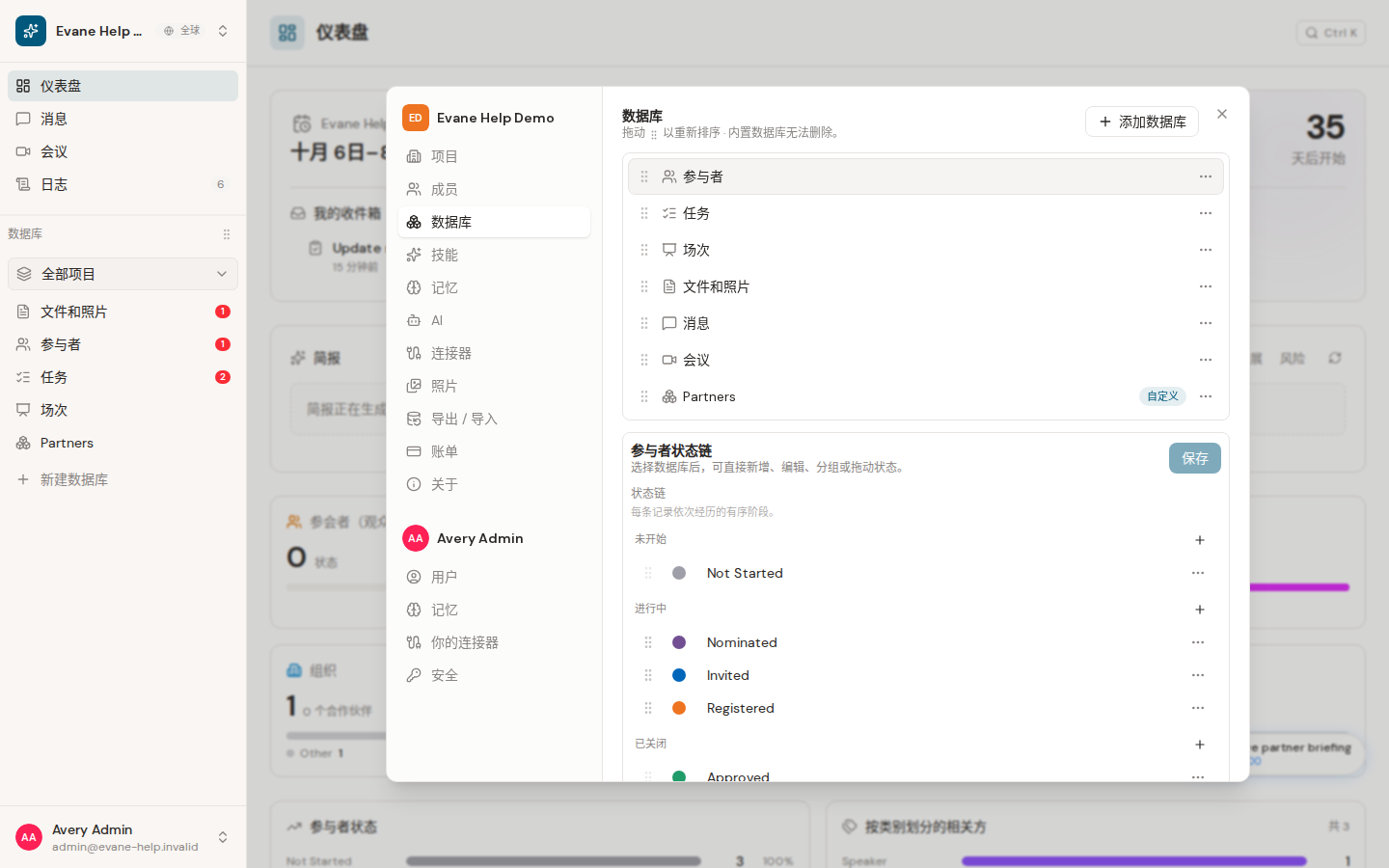
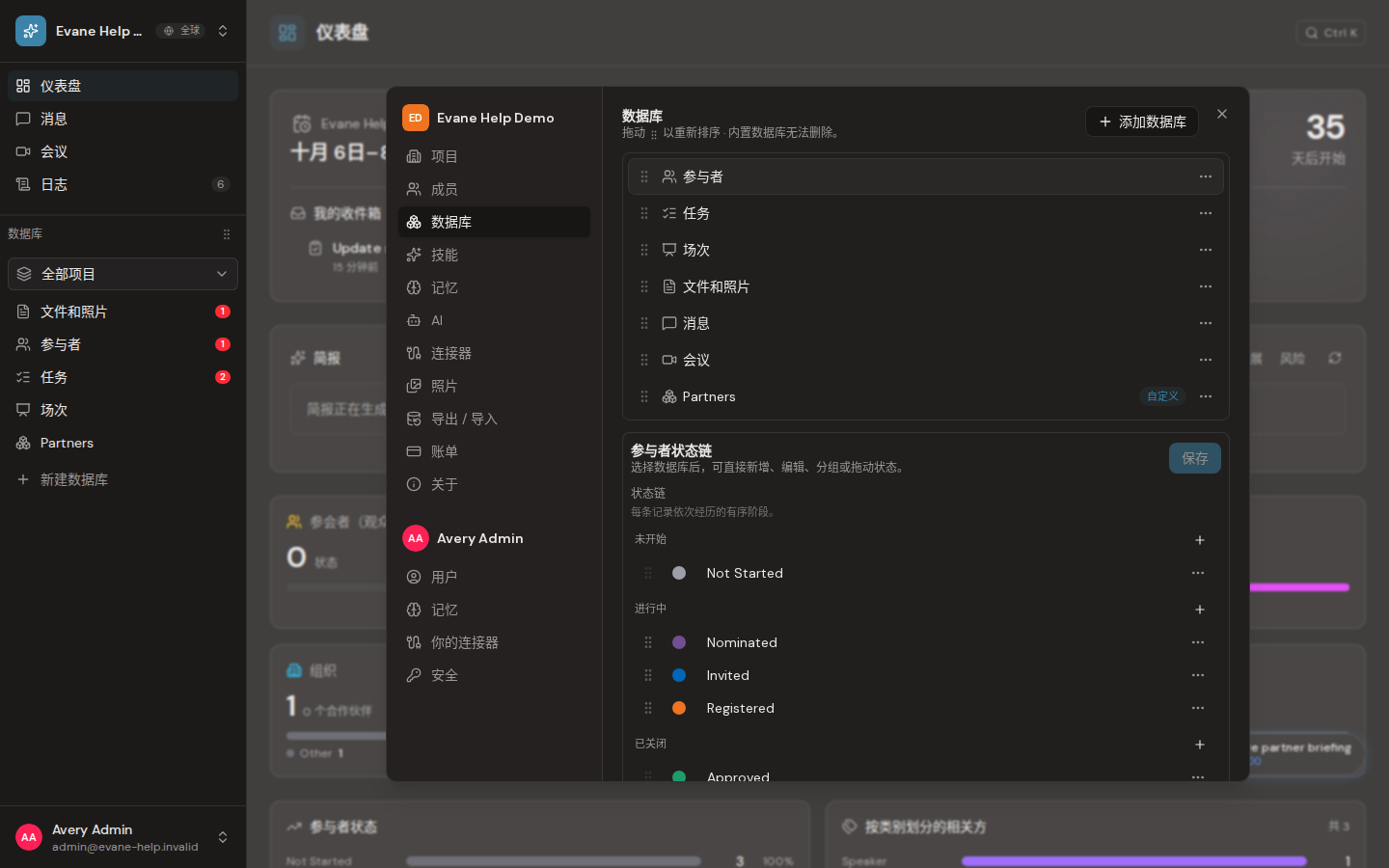
Settings > Databases 展示数据库的字段。点击字段的齿轮图标可以打开其设置,包括 Status 字段的选项和 Tags 字段的分组。
Databases 定义了空间表格和详情页使用的记录类型和字段。修改会影响所有成员,因此大部分操作仅限空间管理员。Editor 可以新建数据库,也可以给自定义数据库添加字段。
配置数据库
从列表中选择一个数据库即可查看其字段,这些字段行与新建数据库、编辑数据库弹窗中的完全一致。自定义数据库可以自由新增、重命名、更改类型、调整顺序或删除字段。内置数据库的字段是固定的:Participants 和 Tasks 仍可在系统字段之外新增自定义字段,Sessions 不能,Meetings、Files 和 Messages 则始终只读。
字段共有十三种类型:文本、富文本、邮箱、电话、日期、数字、单选(单一选项)、组合框(选择或文本)、标签(多值)、引用、国家/地区、状态、优先级。每种类型都有自己的设置,点击字段行上的齿轮图标即可打开。
一个数据库最多只有一个 Status 字段。点击它的齿轮图标会打开 Status 选项编辑器:可以新增、重命名、改变颜色、调整顺序,选项会按未开始、进行中、已关闭分组,每组至少要保留一个选项。将某个选项标记为需要关注,可以让它一直显示在首页。如果移除的选项仍被记录使用,保存时会先询问这些记录应该迁移到哪个选项,不会丢失数据;如果直接移除整个 Status 字段,所有记录的状态会一并移除,因为已经没有可以迁移的目标了。
Tags 字段的操作方式相同:点击齿轮图标打开 Tags 选项编辑器。点击 + Add a tag group 新建一个分组,再点击该分组的 + 在组内新增标签,用分组的 ⋯ 菜单设置分组颜色、重命名或删除分组。删除一个仍有标签在使用的分组时,会询问这些标签应该归到哪里。
Editor 可以修改什么
Editor 可以在侧边栏看到新建数据库,在设置 > Databases 中看到添加数据库,创建数据库的方式与管理员相同。在自定义数据库上,Editor 还可以点击添加字段并保存新字段。已有字段会显示锁定图标:Editor 不能重命名、更改类型、调整顺序或删除,也不能修改它们的选项。数据库行的菜单(重命名、编辑字段、隐藏、删除)和拖动排序数据库仍由 Owner 和 Admin 操作,内置数据库的字段也一样。Viewer 只能查看列表。Owner 和 Admin 还可以在侧边栏每个数据库旁打开 ⋯ 菜单,选择编辑字段、上移、下移和删除;删除的数据库及其记录会进入回收站,30 天内可以恢复。
服务端会把每次保存与已存字段逐一比较,所以只要一次保存改动了已有字段,即使同时也添加了新字段,Editor 的这次保存也会被拒绝。AI 遵循同样的规则:Editor 让 AI 新建数据库或添加字段可以,删除或恢复字段则不行。
保存成功后,列表和详情页会重新加载共享 Schema。如果字段没有出现,请先确认它已为当前数据库和视图启用,不要创建重复字段。
Frequently asked questions
Editor 可以新建数据库吗?
可以。Editor 可以通过新建数据库创建数据库,也可以给自定义数据库添加字段。重命名、更改类型、调整顺序或删除已有字段,以及重命名、隐藏、排序或删除数据库,仍需要 Owner 或 Admin。
能删除内置的 ID 字段吗?
不能。内置 ID 和其他系统字段都不能删除,也不能改成不兼容的类型。内置数据库的 Status 和 Tags 字段同样保持不变,但它们各自的选项仍然可以编辑。
移除一个 Status 选项后,已有记录会怎样?
如果仍有记录在使用该选项,保存时 Formist 会先询问这些记录应该迁移到哪个选项,不会丢失数据。如果直接移除整个 Status 字段,所有记录的状态会一并移除,因为已经没有可以迁移的目标了。
最近核实: