
创建和管理参与者自定义标签页
自定义 Participant Tab 是可设为公开或私有的 Saved View,可按资料字段或 Session 关系筛选。
自定义 Participant Tab 是保存的表格视图,可按资料字段或 Session 关系筛选。新建时可选择对空间公开,或仅自己可见。
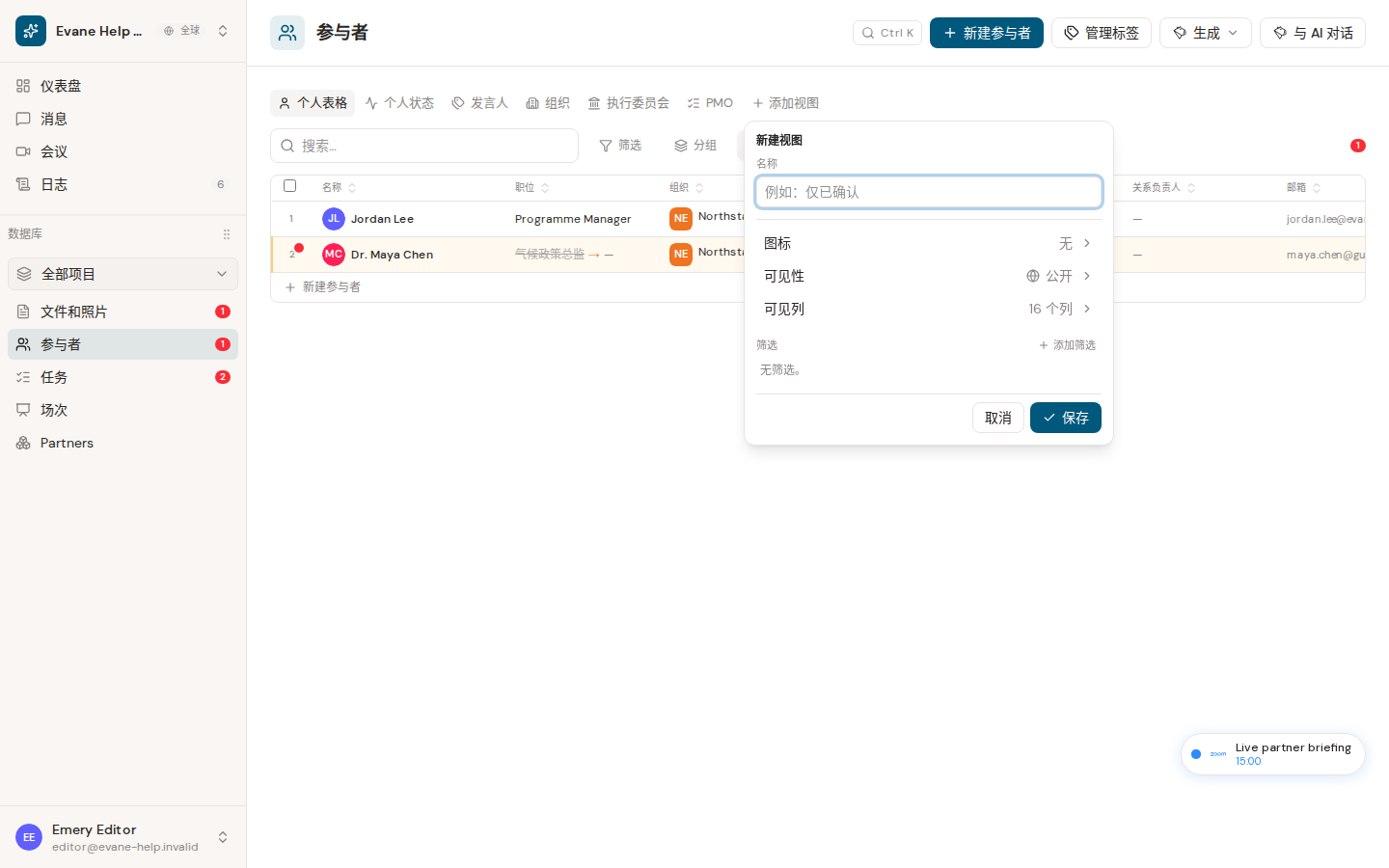
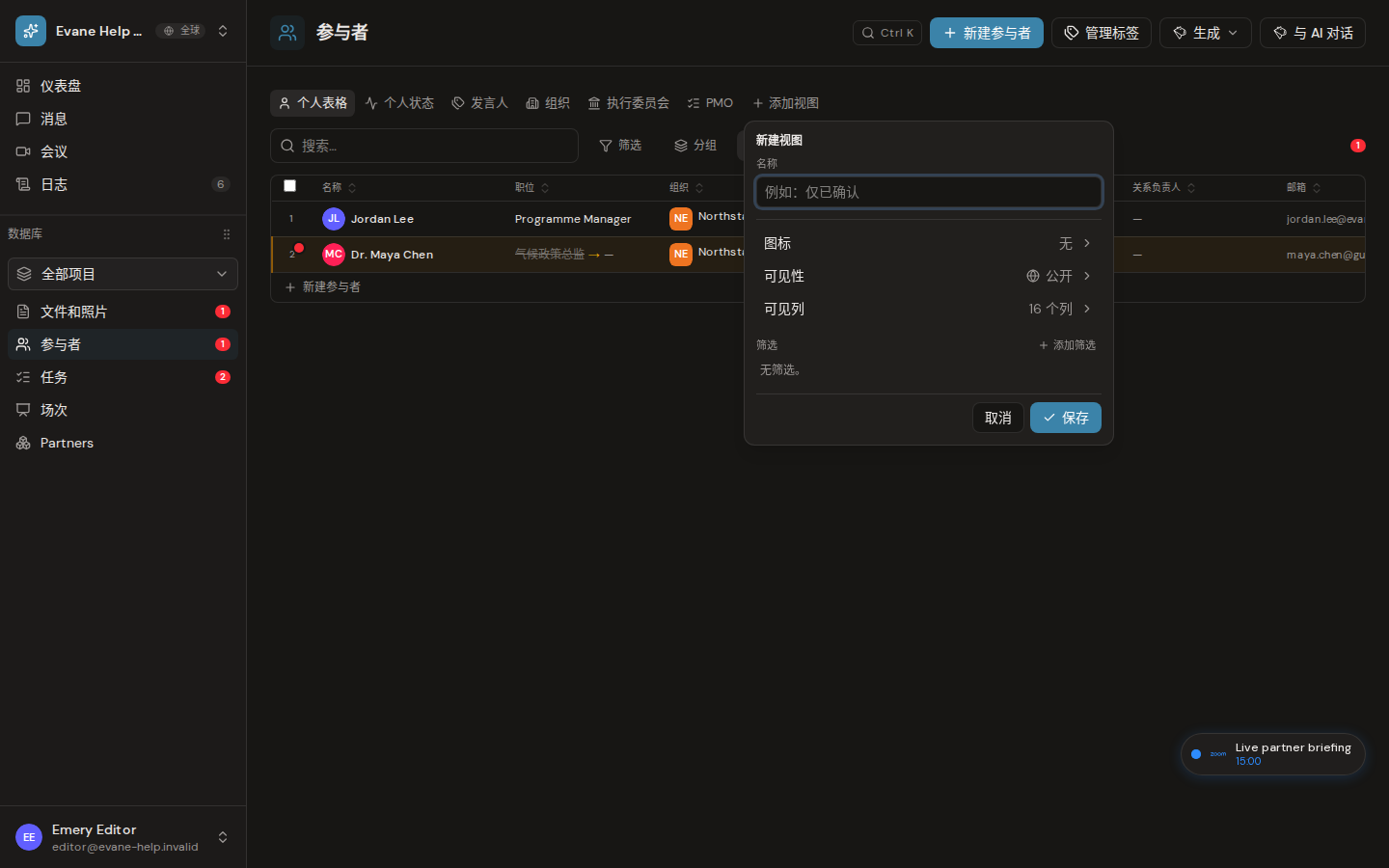
新增视图
Participants 只有一条视图标签栏。默认视图(Individuals、Organizations,较早创建的 Space 还有 Individual status)和其他视图一样,旁边没有固定模式。
- 打开 Participants,点击标签栏末尾的 添加视图。
- 先选择 视图类型:表格、列表、画廊、日历或甘特图。类型决定行的显示方式,工具栏上不再有单独的列表或画廊切换。
- 输入视图名称,并可选选择图标。
- 选择 公开 与 Space 共享,或选择 私有 仅供自己和 Space Admin 查看。
- 配置可见列和筛选条件,再设置该类型自己的选项:日历的日期列和默认范围(月、周、3 天或日)、甘特图的开始列和结束列、画廊的封面,或列表的标题和详情字段。
- 保存并选中该 Tab。
Participant 视图字段包含普通 Participant 列,以及生成的 Sessions、角色 和 首次发言时间 值。例如,使用角色条件可以创建只查看 Moderator 或 Panelist 的视图。
编辑、排序或删除视图
将鼠标移到 Tab 上,或使其获得焦点,再打开菜单。可以编辑配置、设置或清除图标、左移或右移,或删除视图。默认视图也有同样的菜单;它们自身的筛选条件属于视图定义,不会显示为可移除的筛选标签,只能通过编辑视图修改。每个表格至少保留一个视图,因此无法删除最后一个视图。
新增、更新和删除 Saved View 需要 Space 写入权限。Viewer 可以查看可见的公开视图,但后端会拒绝视图写入。
自定义 Tab 的共享范围
公开 Tab 对空间成员可见。私有 Tab 会显示锁定图标,仅对创建者以及空间 Owner/Admin 可见。每个 Tab 都保留创建者信息,只有创建者或空间 Owner/Admin 可更改可见范围。
最近核实: