
التحكم في ردود الذكاء الاصطناعي والإبلاغ عن مشكلة
أوقف رد الذكاء الاصطناعي أو تابعه، وأرسل ملاحظة عن المنتج مع لقطة شاشة اختيارية.
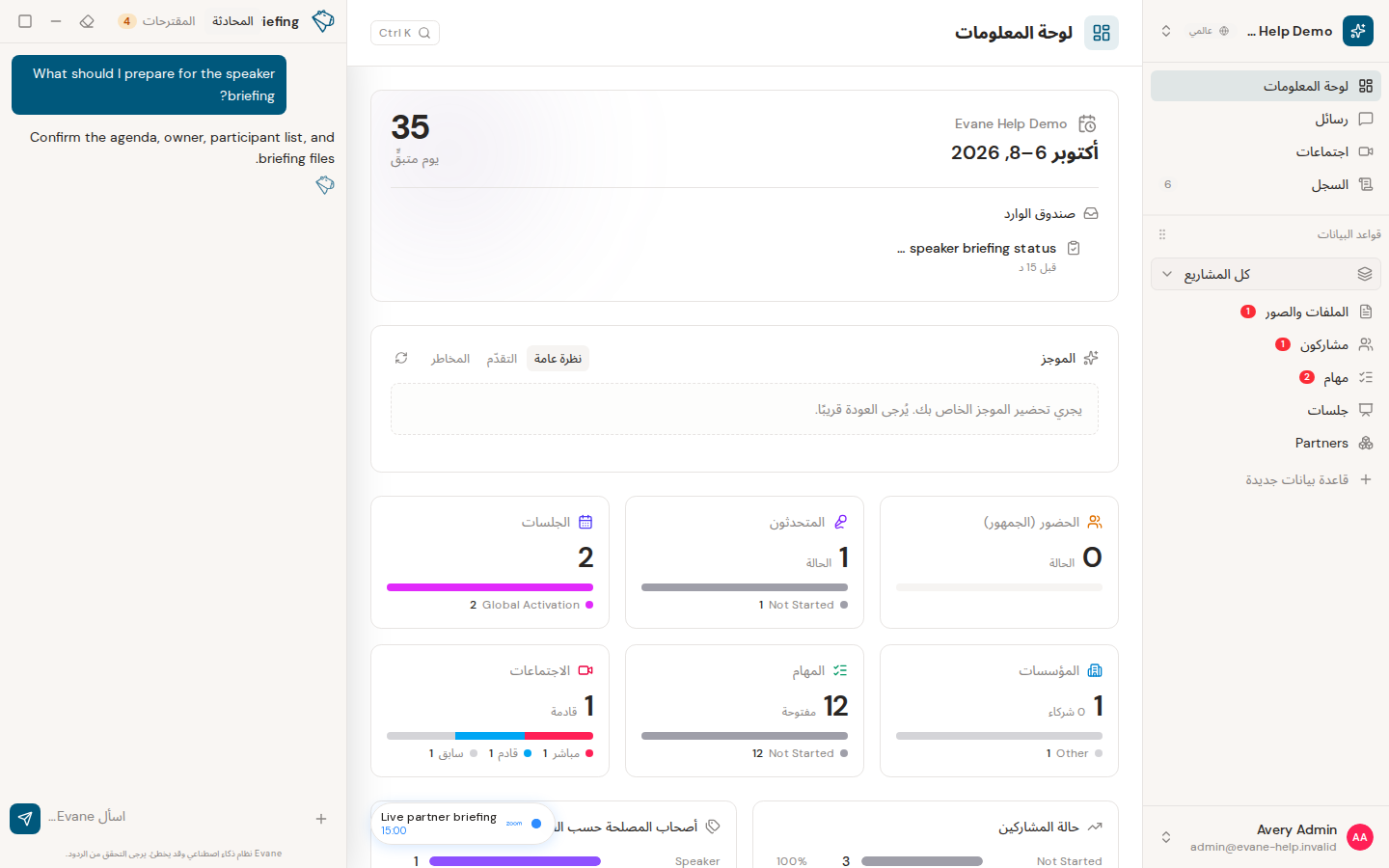
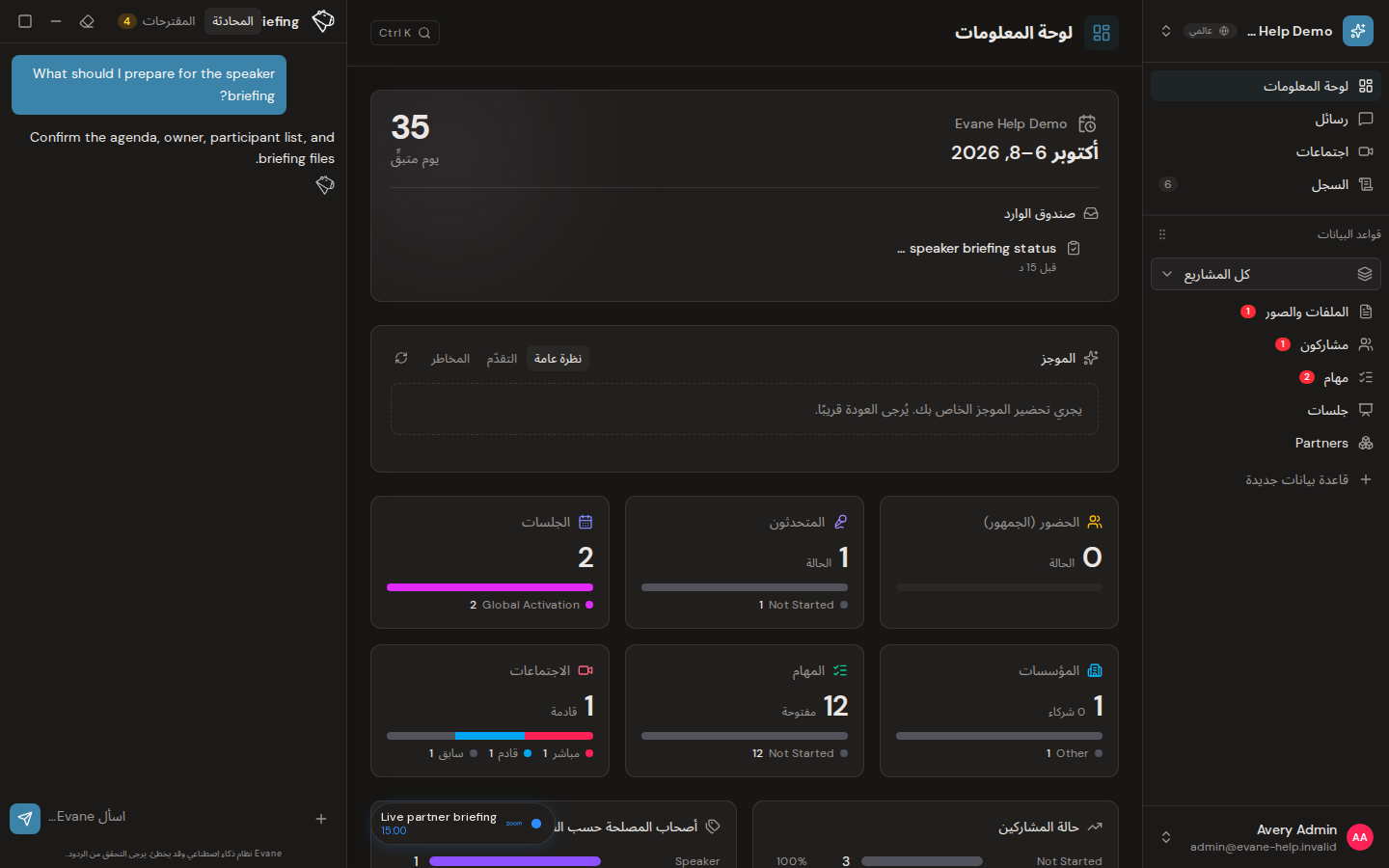
يمكنك إيقاف الرد الجاري من دون حذف المحادثة. أثناء إجابة Formist اختر إيقاف. تظهر حالة الإيقاف قيد التنفيذ إلى أن يؤكد الخادم الإلغاء، وقد تصل كلمات قليلة إضافية قبل أن تتوقف العملية عند نقطة آمنة.
لا يؤدي ترك التبويب (بتشغيله في الخلفية أو قفل الهاتف أو انقطاع الاتصال لفترة وجيزة) إلى إيقاف التشغيل: فهو يستمر على الخادم، وعند إعادة فتح المحادثة يظهر الرد المكتمل تلقائيًا من دون الحاجة إلى إعادة إرسال رسالتك.
المتابعة بعد الإيقاف
عندما تصبح المحادثة الحالية متوقفة، اختر متابعة ليكمل Formist اعتمادًا على السجل المحفوظ. تنطبق المتابعة على تلك المحادثة فقط، ولا تنتقل حالة التحكم عند فتح محادثة أخرى.
إذا كانت المحادثة مرتبطة بمهمة تعمل في الخلفية، فاستخدم شريط حالتها. لا يظهر خيار إعادة المحاولة بعد انتهاء المهمة إلا عندما يدعم نوع التشغيل إعادة التنفيذ.
الإبلاغ عن مشكلة في المنتج
افتح قائمة + بجوار مربع الكتابة واختر الإبلاغ عن مشكلة. يمكنك المتابعة بلا صورة أو السماح بالتقاط الشاشة بوضوح. تظهر الصورة الناجحة كشريحة مستقلة وترتبط بالرسالة التالية فقط؛ ولا يعاد استخدامها في رسائل لاحقة ولا تعامل كمرفق عادي يقرأه المساعد.
اشرح ما حدث وما كنت تتوقعه والخطوة التي سبقت المشكلة. لا يسجل Formist البلاغ إلا عندما يستخدم المساعد أداة الملاحظات، ثم يؤكد في الرد نجاح الإرسال وما إذا أرفقت صورة. لا تضع كلمات مرور أو رموز تحقق أو مفاتيح وصول في النص أو الصورة.
Frequently asked questions
هل يؤدي ترك التبويب أو انقطاع الاتصال إلى إيقاف رد AI؟
لا. يستمر التشغيل على الخادم، وعند إعادة فتح المحادثة يظهر الرد المكتمل مباشرة من دون إعادة إرسال رسالتك.
هل يمكن متابعة رد متوقف من محادثة أخرى؟
لا. تعمل متابعة فقط على المحادثة المتوقفة نفسها، ولا ينتقل التحكم عند فتح محادثة مختلفة.
هل تُستخدم لقطة الشاشة المرفقة بالملاحظة مرة أخرى في رسائل لاحقة؟
لا. ترتبط اللقطة بالرسالة التالية فقط ولا تُعامل كمرفق عادي في الرسائل اللاحقة.
آخر تحقق: