
在甘特图中调整日期和顺序
Gantt 将 Task 日期和层级转换为时间线。移动或缩放任务条会写回 Task,Milestone 则保持单日期标记。
Gantt 将 Task 日期和层级转换为时间线。移动或缩放任务条会写回 Task,Milestone 则保持单日期标记。
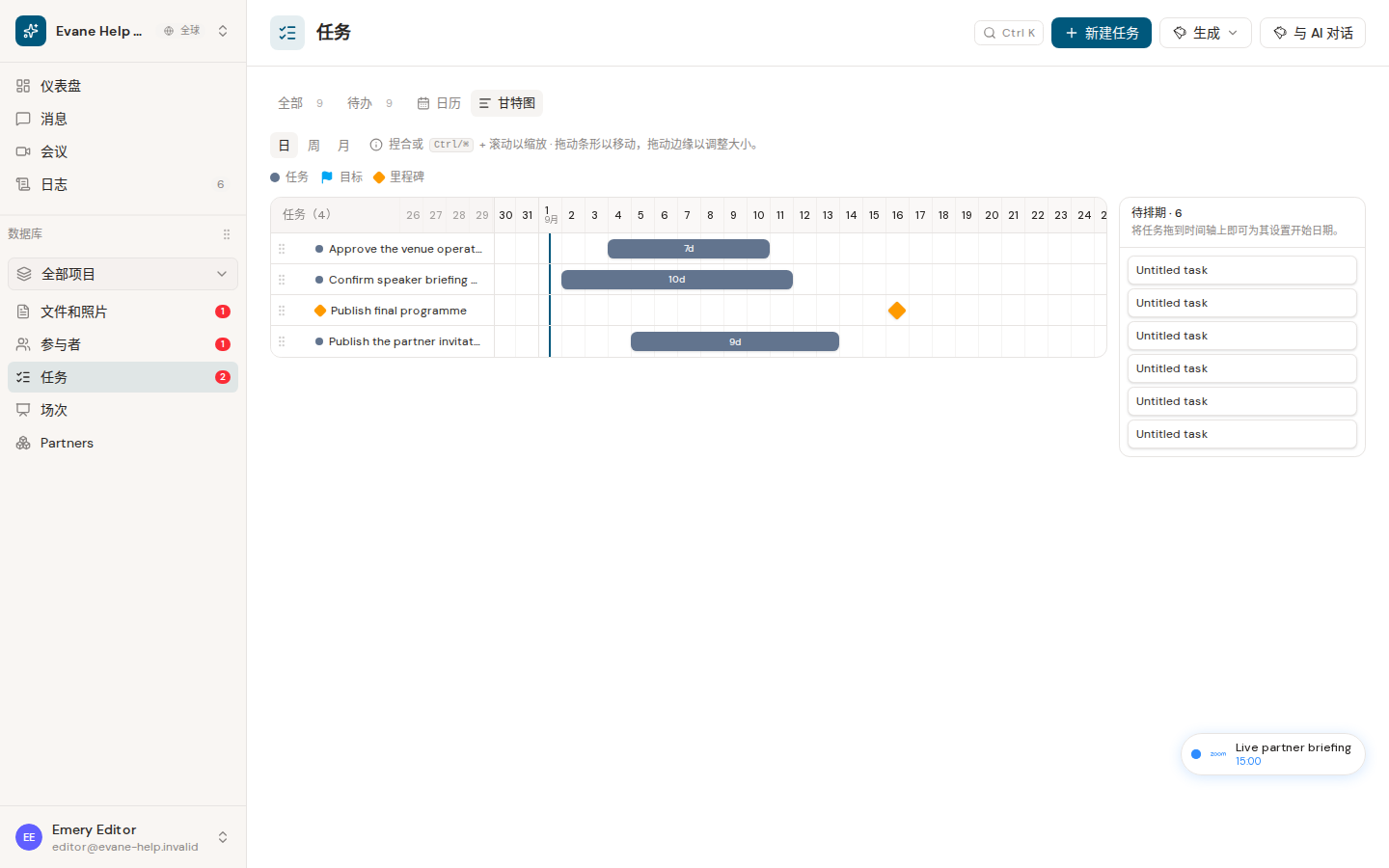
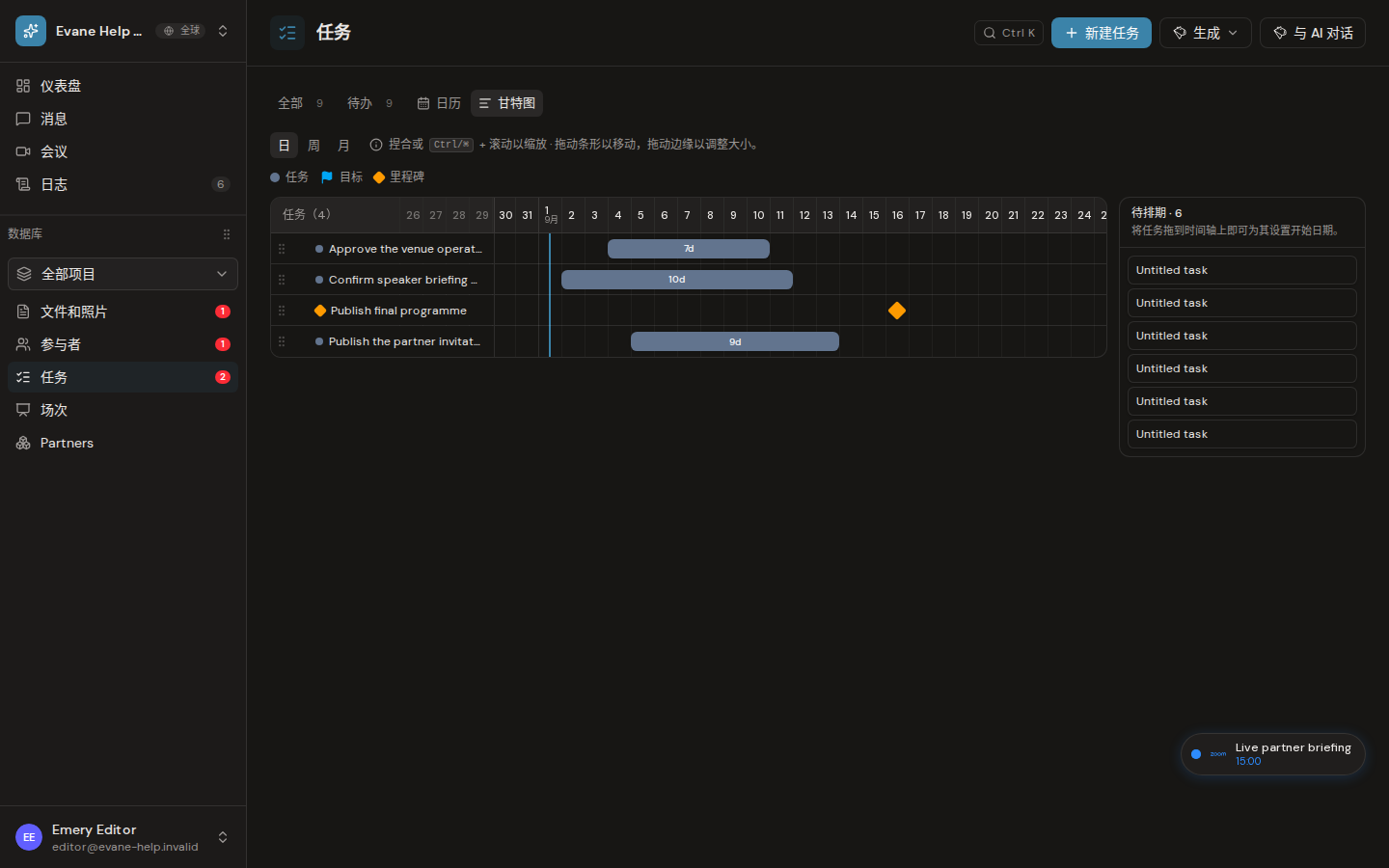
调整日期
- 打开 Tasks > Gantt。
- 拖动任务条以整体移动日期范围。
- 拖动任务条边缘,只修改 Start 或 Due。
- 将 Unscheduled 中的项目拖到时间轴,落点日期会同时成为 Start 和 Due。
- 点击 Save 提交全部待保存日期,或点击 Discard 撤销。
单日期标记只能整体移动,没有缩放手柄;所有变化按自然日吸附。修改需要写入权限。
调整规划行顺序
使用行拖拽手柄调整受支持的顶层同级记录。排序只能在相同父级内进行,并保存到 Task 的 position 字段。
未保存保护
有改动的记录会高亮并进入统一待保存缓冲区。离开 Gantt 或 Tasks 时会出现 Save/Discard 提示;刷新或关闭页面也会触发浏览器未保存警告。
记录未显示时
只有 Start 或 Due 至少有一个值的记录会出现在时间轴;无日期记录位于 Unscheduled。没有自身日期的 Objective 在包含可绘制子项时仍可能显示。
Frequently asked questions
可以在 Gantt 上修改 Milestone 的日期吗?
可以,拖动它的菱形标记到新的日期即可。Milestone 只有单一日期而不是一个区间,所以它只能整体移动,没有可缩放的边缘手柄。
最近核实: