
连接 Google Drive 文件夹
授权 Google Workspace、选择一个 Drive 文件夹,并将其文件加入空间同步。
Google Workspace Connector 会把选中的一个文件夹同步到当前空间。授权和文件夹选择需要由 Owner 或 Admin 完成。
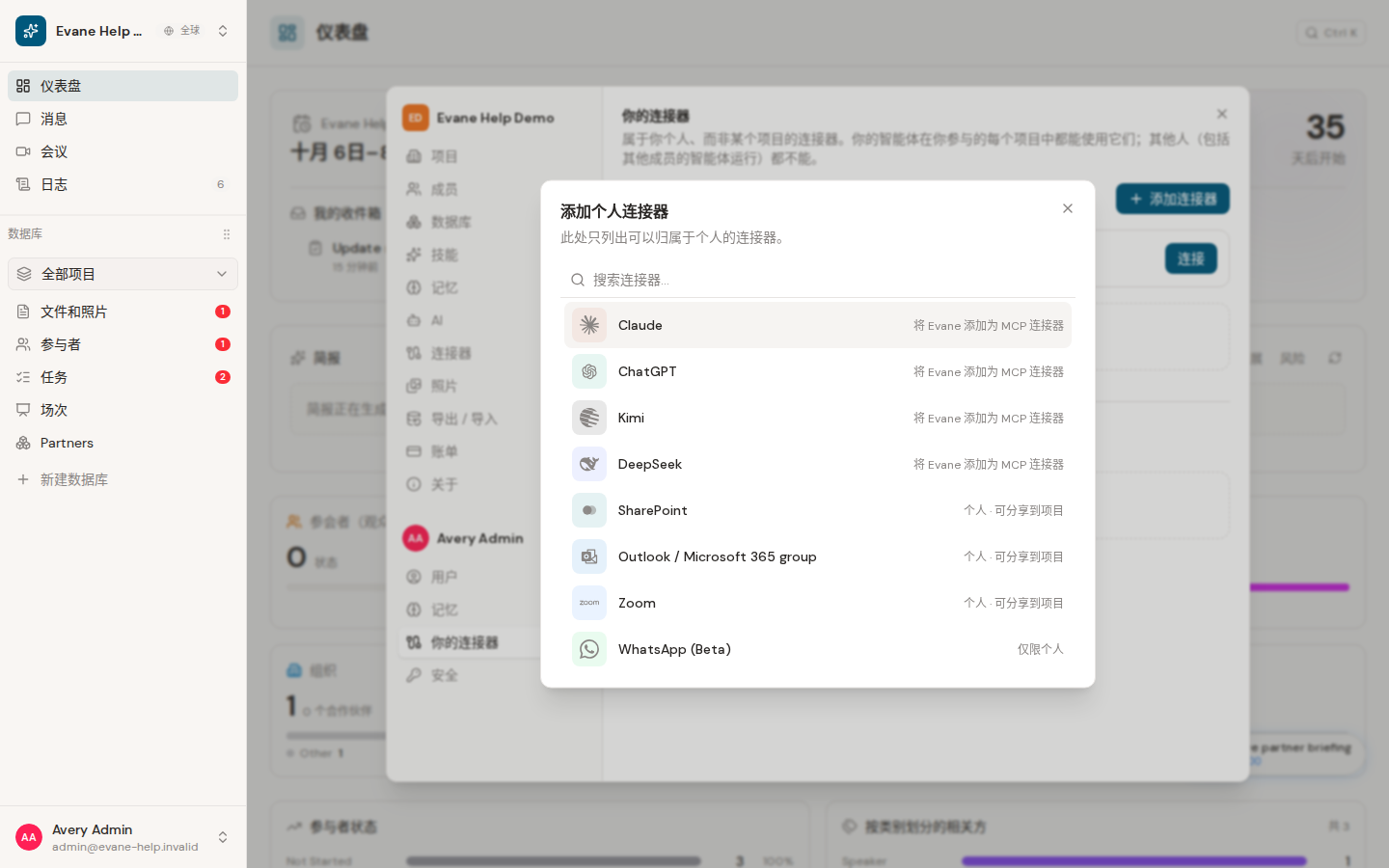
授权并选择文件夹
- 打开 设置 > Connectors,新增 Google Workspace。
- 当前标签页会打开 Google。在那里完成授权后,Google 会带你回到 Formist,同一个对话框直接停在选择文件夹这一步。
- 从 我的云端硬盘、与我共享 或 共享云端硬盘 中选择一个文件夹。如果列表中没有目标文件夹,可以粘贴 Google Drive 文件夹链接或 ID。
- 确认选择。Formist 会保存文件夹绑定并排队执行同步。
手工输入必须指向当前 Google 账号有权读取的文件夹。文件链接、未知 ID、已经失效的授权或 Google 临时故障都会返回明确错误,不会静默改选其他位置。
更换或继续同步
通过已连接卡片中的文件夹操作更换来源。新选择只影响之后的同步,不会移动或删除 Google Drive 中的内容。首次抓取或变更量较大时,应先观察同步状态,再判断 Files 是否完整。
暂停会让正在运行的同步在安全检查点停止;继续则结束原暂停任务,并从已保存进度排队启动新的同步,不会额外创建一条无关的重复抓取。
Frequently asked questions
更换同步文件夹会移动或删除 Google Drive 中的内容吗?
不会。新选择只影响之后的同步,不会移动或删除 Google Drive 中的内容。
暂停正在进行的同步会怎样?
同步会在安全检查点停止;点击继续会结束原暂停任务,并从已保存进度排队启动新同步,而不是另外发起一次无关的重复抓取。
最近核实: