
撰写并发送邮件
邮件编辑器把保存和发送分开处理。保存会创建空间 Draft;点击 Send 后,系统通过已连接的 Microsoft 365 邮箱投递,并记录最终状态。
邮件编辑器把保存和发送分开处理。保存会创建空间 Draft;点击 Send 后,系统通过已连接的 Microsoft 365 邮箱投递,并记录最终状态。
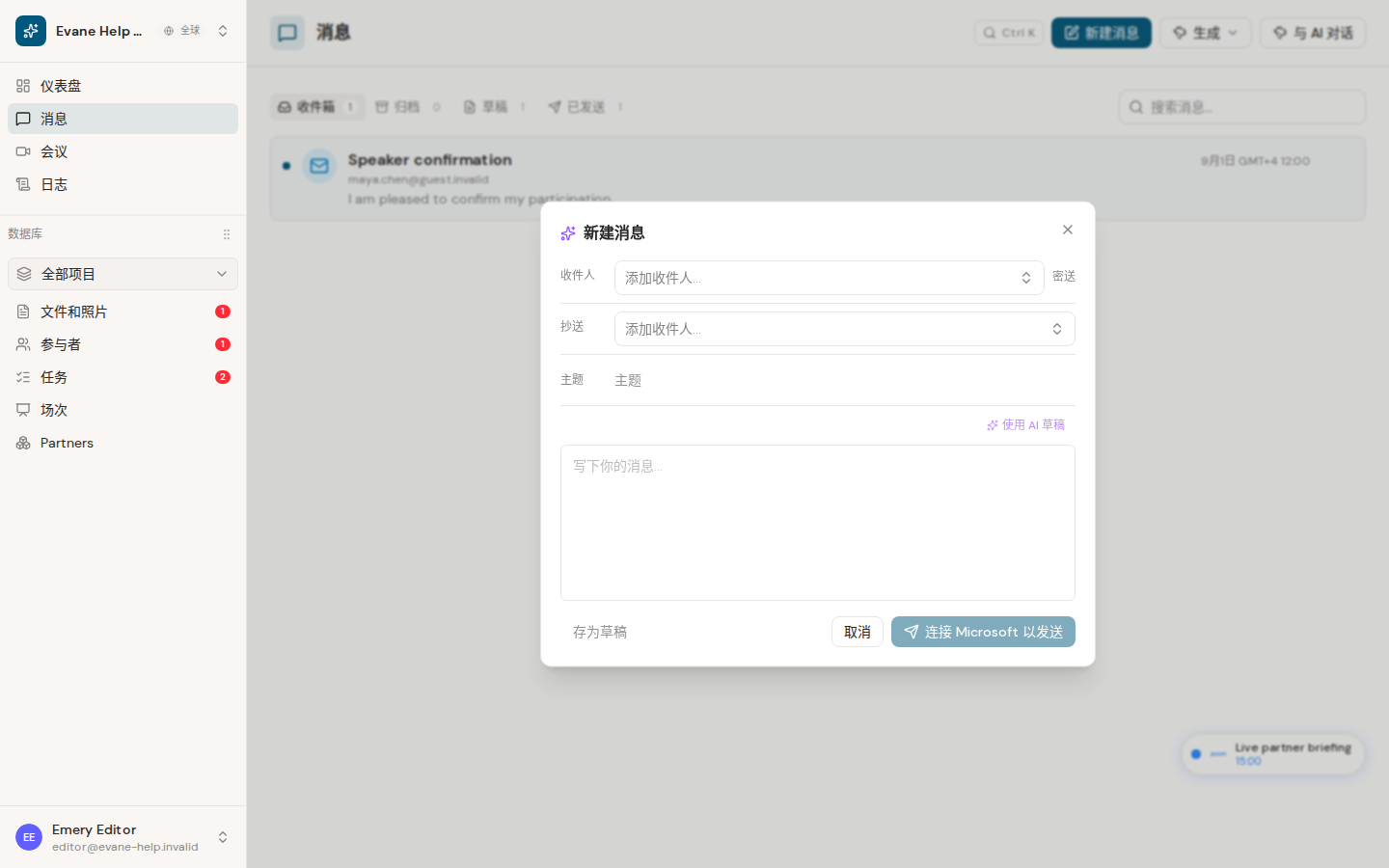
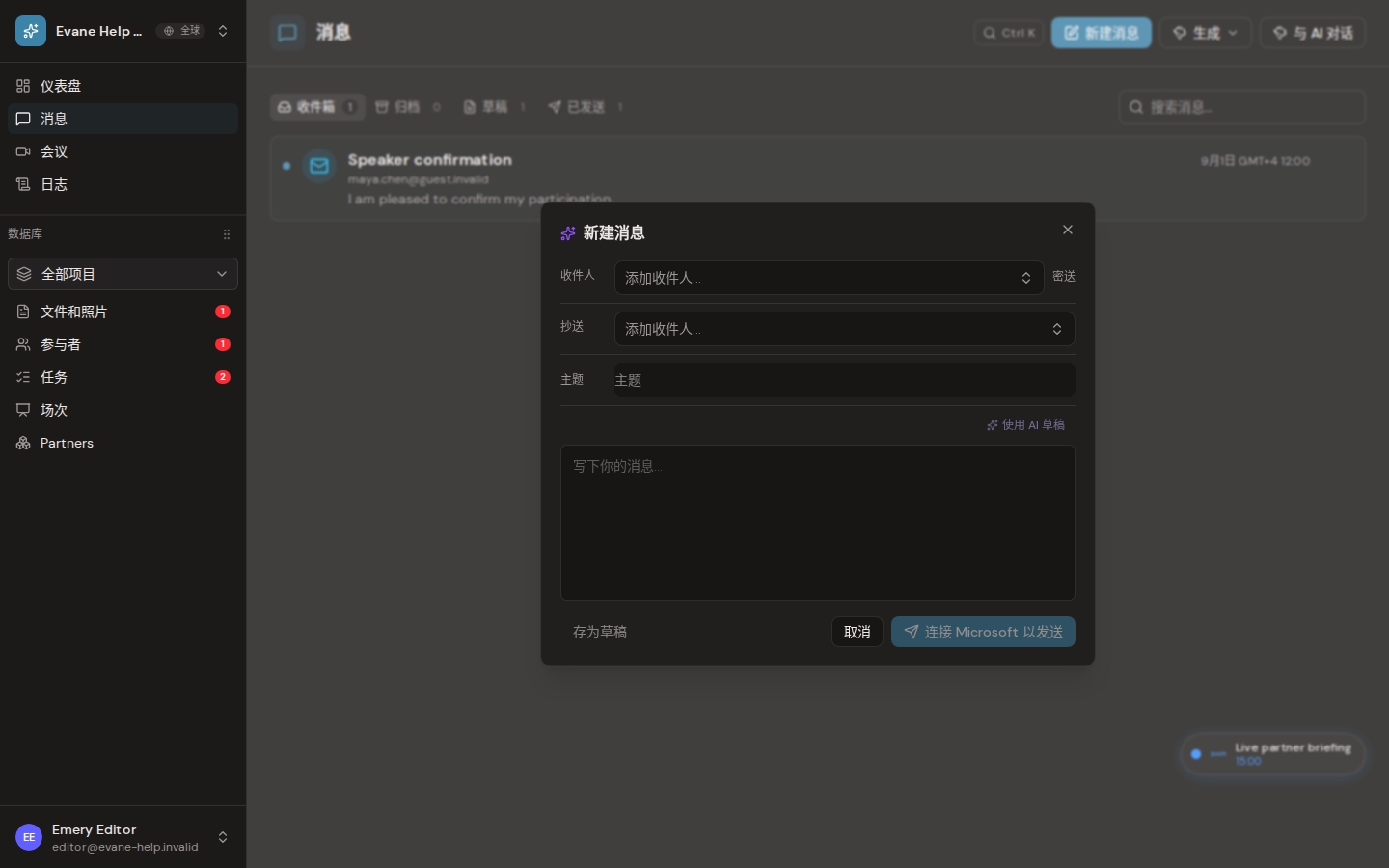
编写邮件
- 点击 New Message。
- 至少填写一个有效的 To 邮箱,可继续添加 Cc、Subject 和正文。
- 填写 Subject 和正文。当前编辑器不能直接附加空间 Files;需要材料时,请在正文中粘贴收件人有权打开的链接。
- 选择 Save draft 稍后继续,或点击 Send 请求投递。
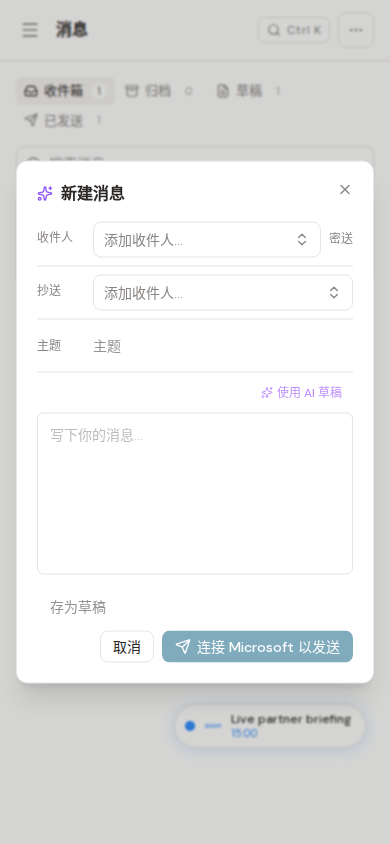
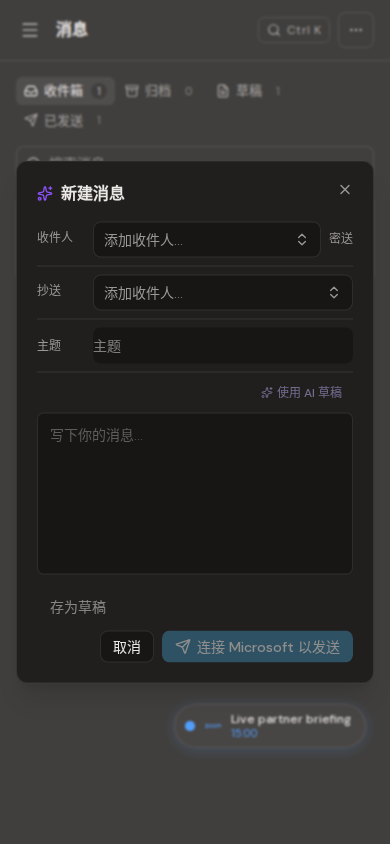
重新打开草稿时,To、Cc、Bcc、Subject 和正文都会恢复,并可继续编辑。发送成功后,消息从 Draft 移至 Sent。
投递失败时不能把消息显示为已发送。请确认当前用户邮箱连接器有效、收件人格式正确,然后从保留的草稿重试。
Frequently asked questions
能直接把空间文件附加到邮件里吗?
暂时不能。编辑器目前不能直接附加空间 Files,需要材料时请在正文粘贴收件人可打开的链接。
发送失败会怎样?
消息不会显示为已发送。请确认邮箱连接器仍有效、收件人地址都正确,然后从保留的草稿重试。
最近核实: