
جولة في مساحة Formist
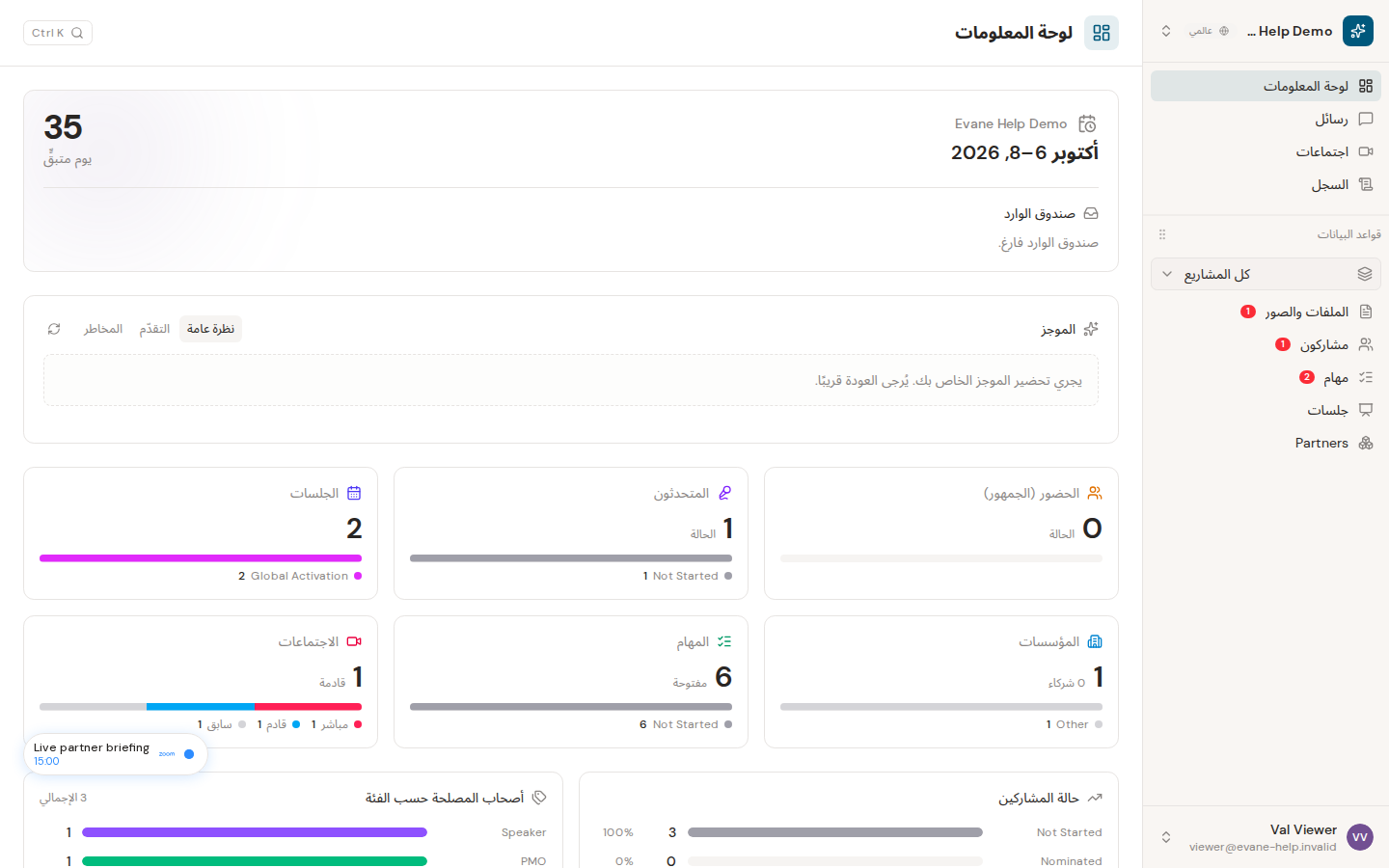
تُنظم المساحة حول العمليات اليومية لا حول لوحة تسويقية: الشريط الجانبي للمجالات، والرأس للبحث، ومشغل AI للمساعدة السياقية.
تُنظم المساحة حول العمليات اليومية. استخدم الشريط الجانبي للمجالات والرأس للبحث، وMy inbox في Dashboard للإشعارات والمهام المعلقة، ومشغل AI للمساعدة السياقية.
1. التنقل في المساحة
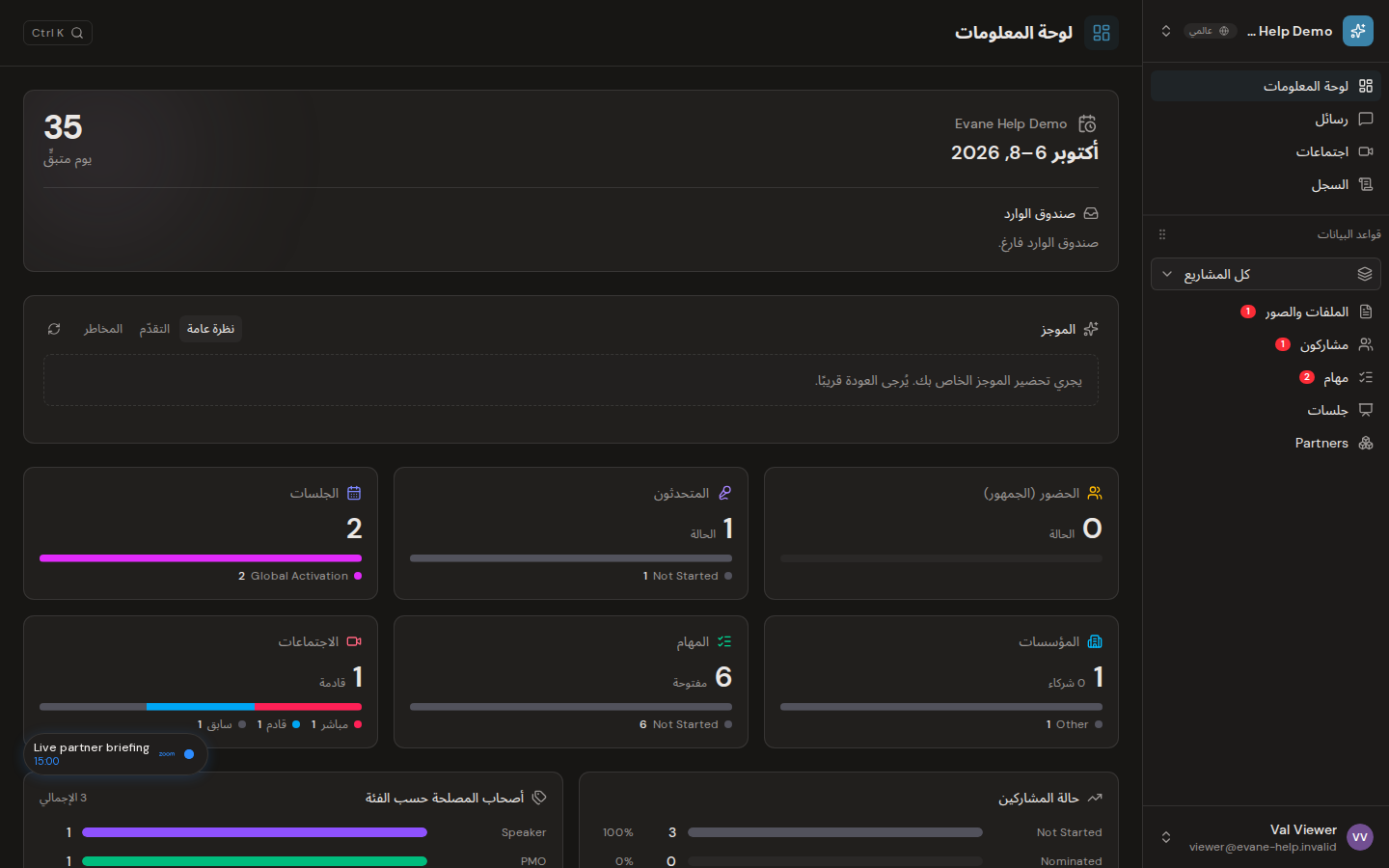
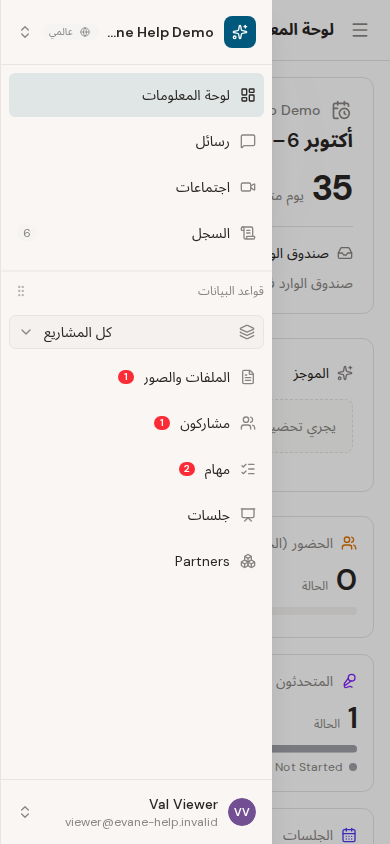
الشريط الجانبي هو طريق التنقل الرئيسي. يبدأ بلوحة المعلومات، ثم يعرض أنواع السجلات المهيأة للمساحة مثل المشاركين والشركاء والمهام والجلسات والاجتماعات والملفات والرسائل. ويعرض السجل النشاط والتدقيق عندما يسمح دورك بذلك.
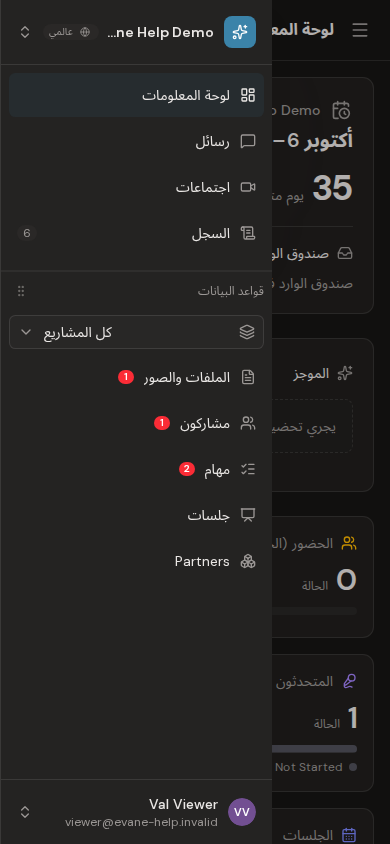
على الشاشات الصغيرة، افتح زر القائمة لاستخدام التنقل نفسه داخل لوحة جانبية.
2. البحث الشامل والانتقال السريع
استخدم زر البحث في رأس الصفحة لفتح لوحة الأوامر. يمكنك أيضًا الضغط على Command+K في macOS أو Ctrl+K في Windows وLinux. ابحث عن عرض أو سجل، ثم اختر النتيجة لفتحها.
3. مساعد الذكاء الاصطناعي
افتح المساعد من زر التشغيل داخل المساحة. استخدمه لطرح الأسئلة أو البحث في سياق المساحة أو صياغة المحتوى أو التخطيط أو التلخيص. قد تنشئ بعض الإجراءات مقترحًا للمراجعة بدلًا من تعديل السجل فورًا.
4. المهام والخط الزمني
افتح المهام لمراجعة العمل المكلّف والمعالم. وعندما يتوفر مخطط جانت، انتقل إليه لترتيب العمل على الخط الزمني ومقارنة التواريخ والمسؤولين والحالة والتقدم.
عناصر تحكم المساحة والحساب
- اختر اسم المساحة أعلى الشريط الجانبي للتبديل أو فتح إعدادات المساحة أو إنشاء مساحة جديدة.
- اختر ملفك الشخصي أسفل الشريط الجانبي لتغيير اللغة أو السمة، أو فتح مركز المساعدة أو الإعدادات، أو تسجيل الخروج.
- استخدم My inbox في Dashboard لمراجعة التحديثات والموافقات المعلقة المرتبطة بالسجلات التي يمكنك الوصول إليها.
تعتمد القوائم والإجراءات التي تظهر لك على إعداد المساحة ودورك.
آخر تحقق: